PDF adalah dokumen portable yang banyak sekali di-share dan dipublikasikan di internet, dokumen PDF dipilih karena ukurannya cukup kecil dan sangat aman, sehingga untuk dokumen-dokumen yang dishare diinternet berupa e-book banyak yang menggunakan dokumen dengan format PDF.

Sebelumnya saya sudah menyajikan cara mengkonversi pdf ke word tanpa software, masih terkait dengan dokumen PDF, di artikel kali ini saya akan coba uraikan juga cara merubah file dokumen word menjadi pdf tanpa software pihak ke 3

Pembuatan dokumen PDF sebenarnya sangat mudah, selain bisa menggunakan aplikasi khusus pengolah pdf, anda juga sebenarnya bisa menggunakan aplikasi microsoft word.

Untuk membuat dokumen pdf di microsoft  word, anda cukup mengetikan isi dokumen anda di aplikasi microsoft word, kemudian mengkonversinya sehingga dokumen word anda yang pada awalnya berakhiran .doc atau docx akan menjadi dokumen PDF (*.pdf) yang ukurannya jauh lebih kecil dan siap digunakan sebagai ebook untuk d-ishare di internet.

Untuk anda pengguna MS word 2007 dan versi sebelumnya, ketika anda ingin merubah dokumen word anda menjadi PDF tentunya harus menggunakan aplikasi pihak ke 3 baik aplikasi berbasis offline seperti nitropdf, foxit reader dan lain sebagainya,  maupun aplikasi online yang banyak tersedia diinternet seperti https://www.ilovepdf.com/word_to_pdf, dan situs-situs lainnya.

Tentunya konversi file doc ke pdf dengan menggunakan aplikasi pihak ke3 dirasa kurang efektif, karena anda harus melakukan proses konversi secara manual, ya jika menggunakan aplikasi offline seperti foxit reader, maka anda mungkin perlu mencari dan menginstal aplikasi konversi tersebut terlebih dahulu.

Begitu juga ketika anda ingin menggunakan tool konversi word to pdf onlie, maka anda setidaknya harus mencari tool online tersebut, kemudian melakukan upload file dikumen word anda lalu mendownloadnya kembali dalam bentuk pdf.

Karena konversi word to pdf ini dianggap sangat penting dan banyak sekali diperlukan oleh para pengguna,  untuk lebih memudahkan pengguna maka di versi microsoft word terbaru seperti versi ms word 2010, 2013, 2016 dan versi microsoft word setelahnya, tool konversi word to pdf akhirnya disematkan pada aplikasi ms word.

Sehingga untuk anda pengguna ms word versi baru (ms word 2010,2013 maupun 2016) anda dapat dengan mudan mengkonversi dokumen word anda menjadi pdf tanpa harus lagi menggunakan aplikasi pihak ke 3.

Cara merubah dokumen ms word ke pdf dengan mudah

Untuk anda pengguna ms word  2010, 2013 maupun versi 2016 yang ingin membuat dokumen word anda menjadi PDF, maka anda tidak perlu khawatir lagi, karena ms word versi tersebut sudah menyediakan tool konversi khusus di dalamnya sehingga untuk mengkonversi dokumen word anda menjadi dokumen PDF tidak perlu lagi harus menggunakan aplikasi pihak ke 3.

Langkah-langkah untuk merubah dokumen word ke dokumen pdf di ms word 2010, 2013 atau 2016 adalah sebagai berikut:

1. Pastikan anda menggunakan ms word versi terbaru (ms word 2010, 2013, 2016 atau setelahnya)

2. Ketikan dokumen anda atau buka dokumen word anda yang sebelumnya sudah dibuat

3. Konversi ke PDF:
a. Untuk pengguna ms word 2010, pilih menu file > save & send lalu pilih menu Create PDF/XPS Documen

merubah word ke pdf di microsoft word 2010

b. Untuk pengguna ms word 2013 & 2016, pilih menu File > Export > Create Adobe PDF
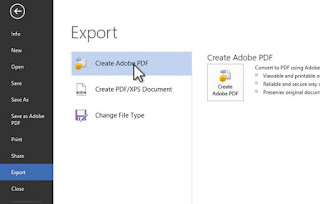

cara konversi atau ekport dokumen word ke pdf di ms word 2013 dan 2016

# Opsi Lainya:
Selain cara di atas  untuk anda pengguna ms word 2010, 2013 maupun 2016, untuk export word ke pdf anda juga sebenarnya bisa langsung memilih menu File > Save as
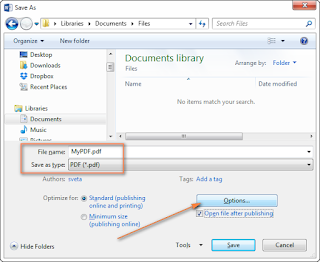
menyimpan langsung file word ke pdf tanpa bantuan aplikasi pihak ke 3

Selanjutnya anda tinggal  menentukan lokasi untuk menyimpan file, dilanjutkan dengan mengetikan File name (nama file) dengan nama file yang anda inginkan.

Kemudian pada bagian Save as type pilih PDF(*.pdf), lalu anda bisa menekan tombol Options... untuk mengcustomisasi file pdf anda.

Kemudian tekan tombol Save untuk menyimpan dokumen word anda menjadi file PDF.

Saya pengguna MS Word 2007 bagaimana cara merubah file word ke PDF

Jika kebetulan anda pengguna ms word 2007 maka untuk merbah dokumen word menjadi PDF anda harus menggunakan cara manual dengan bantuan aplikasi pihak ke 3, karena di ms word 2007 konverter PDF belum disertakan.

Ada beberapa pilihan yang dapat anda lakukan untuk merubah file word anda menjadi PDF yaitu:

a. Cara offline
Anda bisa menggunakan aplikasi semacam foxit reader, silahkan download dan instalkan, dengan bantuan foxit reader anda bisa dengan mudah merubah word ke pdf.

Masih banyak aplikasi offline lainnya yang bisa anda gunakan untuk konversi word ke pdf, silahkan browsing..

b. Cara online.
Selain cara offline anda  juga bisa memanfaatkan situs online, ada banyak sekali situs online yang dapat membantu anda mengkonversi file word anda menjadi PDF, diantaranya:
  • https://www.ilovepdf.com/word_to_pdf
  • https://smallpdf.com/word-to-pdf
  • dll
Cari saja di google dengan mengetikan kata kunci word to pdf, maka akan banyak ditemukan situs-situs konverter word to pdf yang bisa anda gunakan.

Konversi pdf secara online, prosesnya anda harus mengupload file word anda, lalu anda download hasil konversinya dalam bentuk PDF.


Baca juga: Cara mengcopy teks dari dokumen pdf yang diproteksi

Demikian mengenai beberapa cara merubah atau mengkonversi file word to pdf semoga bermanfaat.

Di artikel kali ini saya akan coba share trik  mudah dan cepat untuk menyimpan video dari facebook ke galeri hp android kita tanpa harus menggunakan aplikasi.

Kita ketahui bersama bahwa saat ini facebook merupakan salah satu media sosial yang paling banyak digunakan, selain penggunaannya sangat mudah facebook dilengkapi dengan fitur yang cukup lengkap, selain dapat memposting pesan dalam bentun teks, facebook juga dilengkapi fitur untuk mengirimkan pesan dalam bentuk multimedia.

Pesan multimedia yang dapat diposting lewat facebook diantaranya adalah video/film, suara, dan juga gambar atau foto. dengan hadirnya fitur tersebut memudahkan pengguna untuk memposting video, photo maupun gambar ke facebook, baik facebook yang digunakan di hp android maupun facebook berbasis web di komputer pc atau desktop.

Sayangnya pesan yang berisi multimedia terutama video yang tersimpan di facebook tidak bisa didownload atau disimpan secara langsung ke galeri pada perangkat hp android kita, karena facebook tidak menyediakan fitur download, facebook hanya menyediakan fitur untuk menyimpannya saja pada daftar simpanan facebook.

Walaupun tidak bisa didownload secara langsung, sebenarnya jika diinginkan video yang tersimpan difacebook bisa saja kita download atau kita simpan di galeri hp android kita jika diinginkan, namun harus menggunakan cara-cara khusus yang belum banyak pengguna facebook yan mengetahuinya..

Ada banyak cara yang bisa kita gunakan untuk mendownload dan menyimpan video dari facebook agar masuk ke galeri hp android kita, bisa menggunakan aplikasi android khusus untuk mendownload video facebook, bisa juga tanpa harus menggunakan aplikasi android. Cara paling praktis tentu saja mendownloadnya langsung tanpa harus repot-repot menginstal aplikasi khusus download video.

Cara Menyimpan video dari facebook di hp android ke galeri tanpa aplikasi

Jika anda kebetulan ingin mendownload video dari facebook yang anda sukai, seperti video music, video lucu maupun video lainnya baik untuk disimpan atau untuk dikirimkan ke pesan whatsapp, maka langkah-langkahnya adalah sebagai berikut:

Langkah-langkah menyimpan video dari facebook hp android ke galeri adalah sebagai berikut:

1. Aktifkan HP android anda.

2. Buka aplikasi facebook di hp android anda.

3. Pada postingan facebook anda, klik pada postingan yang berisi konten video yang ingin anda download.

4. Setelah video terbuka, Kemudian klik pada menu titik 3 yang terdapat di pojok kanan atas. > lalu pilih menu Copy Link / Salin Tautan. seperti terlihat pada gambar di bawah ini:

Salin Link  Video dari Facebook

5. Aktifkan browser d ihp android anda (google chrome, mozila firefox)
Kemudian buka situs downloadvideosfrom.com atau klik di sini

Downloadvideosfrom.com merupakan salah satu situs online yang dapat digunakan untuk membantu mendownload video yang bersumber dari media sosial seperti salah satunya video dari facebook.

Sebenarnya ada banyak situs download video, namun situs ini yang penggunaannya cukup mudah dan selalu sukses untuk mendownload video dari facebook.

6. Setelah halaman situs downloadvideosfrom.com terbuka, silahkan  paste link video dari facebook yang sudah anda copy sebelumnya.

 Salin Link dan Download video (MP3, MP4 dan MP4 HD)

7. Lalu Tekan salah satu tombol download yang ada di bagian bawahnya yang terdiri dari, Download MP3, Download MP4 dan Download MP4.

Tunggu hingga proses download selesai, jika download berhasil, maka akan kelihatan seperti gambar di bawah ini:

 Download video dari facebook Berhasil.


Video yang berhasil di download bisa anda lihat di galeri hp android anda, atau bisa anda lihat melalui aplikasi file explorer / file manager hp android anda.

Video fari facebook yang berhasil anda simpan di hp android anda, bisa anda kirimkan melalui whatsapp ke teman anda atau anda koleksi.

Oh ya Cara di atas bisa juga anda gunakan di perangkat pc atau laptop dengan langkah-langkah yang sama.


 Disclaimer
Cara yang saya uraikan di atas bukan untuk disalahgunakan, Kita ketahui bahwa video di facebook tidak semuanya bebas untuk didownload, sebagian video mungkin memiliki hak cipta. dan saya tidak bertanggungjawab jika disalahgunakan.

Setidaknya vidio yang anda download dan anda simpan di hp android anda adalah video gratis yang tidak berhakcipta atau video yang sudah diizinkan untuk didownoad oleh pemiliknya baik untuk dimodifikasi, dipublikasikan ulang atau digunakan untuk keperluan lainnya.

Demikian artikel mengenai trik cepat dan mudah  Cara Menyimpan video dari facebook di hp android ke galeri tanpa aplikasi, semoga bermanfaat.

Demikian


Whatsapp atau sering juga dipanggil WA, merupakan sebuah aplikasi messengger atau chating gratis yang saat ini sering digunkan sebagai alternatif untuk sms dan juga panggilan online, whatsapp banyak digunakan oleh pengguna perangkat mobile karena kemudahannya dan fiturnya yang sangat lengkap.

Selain mengirim pesan dan juga melakukan panggilan, whatsapp juga dapat digunakan untuk melakukan video call atau panggilan video melalui jaringan internet.

Dalam mengirim pesan kelebihan whatsapp adalah, selain mampu mengirim pesan dalam bentuk teks whatsapp juga dapat digunakan untuk mengirim pesan dalam semua bentuk format file baik file multimedia, seperti gambar / foto, video, suara bahkan file dokumen seperti dokumen word, excel, pdf dan bentuk file lainnya.

Kerena kemampuannya yang luarbiasa, tidak heran saat ini banyak orang yang menggunakan aplikasi whatsapp sebagai alternatif mengirim file sebagai pengganti email, karena mereka menganggap pengiriman file melalui aplikasi whatsapp cukup praktis.

trik cepat mengirim file dari laptop ke wa


Pengiriman file menggunakan whatsapp memang boleh dibilang sangat mudah, sekalipun file atau data yang ingin dikirimkan melalui wa berada di komputer pc atau laptop, tapi sayangnya banyak pengguna wa yang masih merasa kesulitan ketika file yang ingin dikirim melalui whatsapp (wa) berada di komputer pc atau laptop.

Mereka banyak memilih memindahkan terlebih dahulu file yang akan dikirimkan dari komputer ke perangkat smartphone miliknya lalu mengirimkannya, padahal jika tau caranya kita bisa memanfaatkan whatsapp web untuk melakukannya, sehingga file yang ingin dikirim via whatsapp dari komputer tidak harus dipindahkan ke perangkat mobile / hp.

Trik Cepat Mengirim file dari laptop ke WhatsApp (WA) tanpa kabel data

Untuk anda yang merasa kesulitan ketika ingin mengirim file (foto, dokumen, gambar / foto) dari komputer pc atau laptop melalui pesan whatsapp, maka ada trik cepat sehingga anda tidak perlu lagi memindahkan file dari komputer ke perangkat hp anda untuk anda kirimkan via whatsapp.

Caranya adalah dengan memanfaatkan whatsapp untuk versi web. Langkah-langkahnya adalah sebagai berikut:

1. Pastikan komputer pc atau laptop anda sudah terhubung ke internet.

2. Pada komputer anda, silahkan buka browser (mozila, google chrome, safari dll), lalu buka situs https://web.whatsapp.com/

mengirim data dari komputer ke whatsapp

Anda akan melihat tampilan barcode seperti gambar di atas, gambar barcode tersebut digunakan sebagai kode untuk login ke whatsapp web menggunakan perangkat hp anda.

3. Sekarang buka aplikasi whatsapp di hp anda, kemudian tekan tombol tiga titik di pojok kanan atas, lalu pilih menu WhatsApp Web

Akan keluar kamera scanner yang dapat anda gunakan untuk scan kode barcode yang muncul di halaman https://web.whatsapp.com/ di komputer anda yang sudah dibuka sebelumnya.

4. Silahkan arahkan kamera scanner di hp anda ke kode barcode di komputer anda, fokuskan dan tunggu sebentar, maka jika berhasil Aplikasi whatsapp web di komputer pun akan melakukan login dan akan masuk ke halaman utama whatsapp web anda.


5. Di bagian kiri, klik nama pengguna / nama group whatsapp yang ingin anda kirimi pesan dalam bentuk file atau data.

Setelah terbuka, klik tombol bergambar peniti di pojok kanan atas untuk mulai memasukan dan mengirim file / data atau dokumen melalui whatsapp.

mengirim file dari komputer ke whatsapp

Maka akan muncul beberapa opsi yaitu:

  • Kirim Photo atau video
  • Kamera, untuk membuka kamera di laptop anda untuk mengambil gambar
  • Kirim Dokumen
  • Kirim Kontak
Untuk mengirim file atau dokumen dari komputer anda ke whatsapp, pilih saja opsi Kirim dokumen,

Silahkan pilih dokumen dari komputer anda, hampir semua dokumen bisa dimasukan seperti file video, music mp3, gambar/foto, dokumen ms word excel atau pdf dan dokumen lainnya.

Whatsapp akan mengupload dokumen yang anda masukan, tunggu prosesnya hingga selesai, lamanya proses akan sangat tergantung sekali dengan kapasitas ukuran dokumen yang anda kirimkan.

Jika berhasil, maka dokumen pun akan terkirim ke pesan whatsapp yang akan diterima oleh teman atau group whatsapp anda.

Sangat mudah bukan !

Baca juga: Cara membuat pesan teks whatsapp tebal, miring dan coret

Dengan adanya aplikasi whatsapp web, mengirim file dari komputer pc atau laptop akan sangat mudah sekali, karena anda tidak perlu memindahkan file tersebut ke perangkat android anda, cukup menggunakan whatsapp for web, anda bisa mengirimkan file apapun dari komputer anda langsung ke whatsapp.

Selain mengirim file, anda juga bisa menggunakan whatsapp for web untuk memindahkan atau mendownload file dari pesan whatsapp ke komputer anda dengan mudah.


Itulah artikel mengenai trik cepat cara mengirim file / dokumen (word, pdf, excel, powerpoint, gambar, foto, file suara atau music) dari laptop ke pesan whatsapp atau wa tanpa kabel data dan tanpa harus memindahkan file tersebut dari komputer ke perangkat smartphone anda.

Google memang luar biasa, dan sampai saat ini mampu menjadi sebuah perusahaan raksasa internet, hampir semua kebutuhan para pengguna internet semuanya disediakan google dan semuanya hampir gratis, salah satu produk dari google yang ditawarkan ke pengguna internet adalah browser dengan nama google chrome.

Browser yang satu ini walaupun masih terbilang baru, perkembangannya sangat pesat, bahkan sampai hari ini penggunanya sudah hampir menyamai jumlah pengguna browser mozila firefox saingannya yang lebih dulu populer.

Banyak orang yang memilih menggunakan browser google chrome untuk berselancar diinternet karena browser yang satu ini mampu menawarkan hal-hal yang diinginkan oleh pengguna, selain keamanannya terjamin, tampilannya pun sederhana, sehingga sangat mudah untuk digunakan sekalipun oleh pengguna yang baru pertama kali menggunakannya.

Mengganti bahasa di google chrome ke bahasa indonesia atau inggris


Kelebihan lainnya yang ditawarkan google chrome adalah adanya multi bahasa dunia, sehingga anda bisa memilih bahasa yang nyaman untuk digunakan, dengan bahasa yang cocok maka anda akan dengan mudah memahami menu-menu yang terdapat di google chrome yang terkadang dapat membantu anda untuk melakukan pengaruran borwser google chrome yang anda gunakan.

Selain itu pengaturan bahasa di google chrome juga sangatlah mudah, cukup dengan beberapa langkah saja maka anda bisa melakukan perubahan bahasa google chrome yang anda gunakan, namun walaupun mudah masih banyak pengguna yang belum tau cara melakukan pengaturan, karena memang pengaturan di google chrome bukan hanya untuk bahsa saja, ada banyaks ekali pengaturan yang disesiakan, sehingga untuk orang awam akan sedikit kesulitan ketika ingin merubah bahasa google chrome yang mereka gunakan.

Oleh karena itu melalui artikel kali ini saya akan coba berikan tutorial sederhana bagaimana cara mengubah bahasa google chrome ke bahasa indonesia atau bahasa lainnya yang anda pahami.

Cara Mengganti Bahasa di Google chrome ke bahasa indonesia tau bahasa inggris

Saya akan jelaskan bagaimana cara mengubah bahasa di browser google chrome  ke bahasa indonesia atau bahasa inggris, baik aplikasi google chrome versi desktop untuk windows maupun aplikasi google chrome versi mobile yang berjalan di android.

1. Mengganti bahasa google chrome di hp android

Browser google chrome selain tersedia untuk versi windows (komputer) aplikasi ini tersedia juga untuk versi mobile, yang bisa dijalankan di perangkat hp android. sayangnya google chrome untuk versi android di dalam aplikasinya memang tidak menyediakan pengaturan bahasa, namun bahasa yang digunakan google chrome akan mengikuti pengaturan bahasa di setingan di hp android anda.

Untuk mengganti bahasa google chrome di hp android langkah-langkahnya adalah sebagai berikut:

a. Aktifkan hp android anda.

b. Masuk ke menu setelan / settings hp android anda.

c. Pilih additional settings / pengaturan tambahan

d. Pilih lagi menu Language & Input / Bahasa dan masukan

e. Pada opsi language/ bahasa silahkan pilih bahasa yang ingin anda gunakan (misal ingris atau indonesia atau bahasa lainnya) yang anda inginkan.

Mungkin di hp anda pengaturan bahasa sedikit berbeda.

Sebenarnya pengaturan di atas adalah pengaturan untuk bahasa hp android anda, namun dengan melakukan pengaturan bahasa sistem android anda, maka ini akan ikut merubah bahasa di browser google chrome yang anda pasang di hp android anda.

Setelah anda melakukan pengaturan di atas, silahkan coba buka kembali aplikasi google chrome di hp android anda, bahasa google chrome pun sudah berubah.


2. Mengubah Bahasa google chrome di Windows

Untuk merngubah bahasa di browser google chrome ke bahasa yang anda kuasai sangatlah mudah, langkah-langkahnya adalah sebagai berikut:

1. Aktifkan browser google chrome anda.

2. Klik tombol titik tiga dipojok kanan atas, kemudian pilih menu settings/ pengaturan, terlihat seperti gambar di bawah ini:

pengaturan bahasa di google chrome
3. Pada halaman pengaturan, silahkan anda scroll ke paling bawah, lalu pilih opsi advanced untuk menampilkan semua opsi pengaturan google chrome.

pengaturan google chrome lainnya
4. Lalu scroll ke bagian bawah kemudian cari opsi language setting atau pengaturan bahasa

cara mengganti bahasa google chrome

Silahkan klik pada tanda panah ke bawah di sebelah kanan language, jika bahasa yang anda inginkan tidak terdaftar, maka silahkan tekan tulisan Add Language seperti terlihat pada gambar di bawah ini:


5. Pada pilihan bahasa silahkan anda cari bahasa indonesia jika ingin mengganti menjadi bahasa indonesia atau bahasa apapun yang anda inginkan jika mau.

mengganti bahasa di google chrome

Demikian artikel sederhana mengenai cara mengganti bahasa di google chrome ke bahasa indonesia atau inggish baik untuk google chrome versi desktop maupun google chrome versi andrid, semoga bermanfaat.

Google drive sama halnya seperti dropbox, merupakan aplikasi milik google yang berfungsi untuk menyimpan file secara online, sehingga file tersebut selain aman juga dapat diakses dimanapun dan kapanpun melalui jaringan internet.

Google drive menjadi salah satu pilihan untuk menyimpan file secara online di internet karena google drive selain gratis juga menawarkan kapasitas penyimpanan yang cukup besar, yaitu sekitar 15 Gigabyite dan bisa ditambah lagi dengan cara menjadi pengguna premium.

sharelink dari google drive
Selain itu akses dan cara menggunakan google drive terbilang cukup mudah, syaratnya hanya perlu membuat akun email google saja,setiap email google secara otomatis akan langsung memiliki penyimpanan google drive yang bisa anda gunakan untuk menyimpan file anda.

Selain utnuk menyimpan file / dokumen, google drive juga dilengkapi dengan fitur sharing data, dengan fitur ini pengguna email google akan lebih mudah share atau membagikan link file yang mereka miliki kepada pengguna google drive lainnya, bahkan pengguna juga bisa membuat direct link download yang cukup bermanfaat untuk menyediakan download file langsung yang tersimpan di google drive.

Ada banyak sekali fitur yang sudah disiapkan oleh google drive yang siap digunakan, namun di artikel kali ini saya hanya akan membahas bagaimana cara mudah membuat share link file yang tersimpan di google drive.

Cara Mudah membuat share link google drive

Ada 2 cara yang bisa kita gunakan untuk menyajikan share link google drive, cara pertama yaitu dengan menyajikan share link google drive default, dan cara kedua dengan cara menyajikan direct link download (link langsung download).

Perbedaan keduanya terletak pada prosesnya kerjanya saja, jika yang dibuat adalah share link google drive default, maka file tersebut hanya bisa diperoleh oleh orang lain yang sama-sama harus memiliki akun google drive.


Sedangkan jika share link google drive yang disajikan dalam bentuk direct link download, file yang terdapat di google drive bisa langsung didownload oleh siapapun pengguna internet tanpa harus login ke palikasi google drive miliknya.

Cara #1 : Membuat share link google drive Default

Sharelink google drive default merupakan share link yang disajikan oleh google drive tanpa modifikasi, share link jenis ini jika diklik anda akan langsung masuk ke halaman google drive dimana lokasi file/dokumen yang dishare tersimpan, namun untuk mengaksesnya anda harus sudah memiliki akun google drive dan sudah login dengan menggunakan email gmail anda.

Cara membuat share link google drive biasa langkah-langkahnya adalah sebagai berikut:

1. Silahkan buka alamat drive.google.com.

2. Lalu silahkan anda login menggunakan email gmail yang anda miliki dan juga passwordnya.

3. Lalu buat folder baru, jika file yang ingin anda share belum dimasukan
Jika file yang akan anda share belum dimasukan ke google drive, sebaiknya buat folder khusus untuk file-file yang akan anda share tersebut.

Caranya :

a. Pada halaman google drive anda, silahkan klik tombol New / Baru  > Pilih Folder di pojok kiri atas


Folder digunakan agar anda bisa lebih mudah mengelola file-file atau folder yang ingin anda share melalui google drive, beri nama saja share folder atau nama apa saja sesuai dengan yang anda inginkan.

b. Selanjutnya silahkan double-click folder yang baru anda buat tersebut untuk membukanya, kemudian silahkan anda upload atau pindahkan file-file dari komputer anda ke google drive agar bisa dishare secara online.

Cara mengupload file ke folder google drive tersebut cukup mudah:
  • Drag saja dari komputer anda ke google drive langsung
  • Atau dengan cara  klik kanan di halaman folder yang sudah terbuka tersebut, lalu pilih menu Upload files

Lagkah di atas hanya untuk anda dimanf file atau dokumen yang anda ingin share belum diupload.

4. Sedangkan jika file yang ingin anda share sudah ada di google drive, maka untuk melakukan share caranya klik kanan pada file, folder atau dokumen yang ingin anda buat share linknya, lalu pilih menu  Get sharable link seperti gambar di bawah ini:


Maka akan muncul dialog yang berisi sebuah URL yang bisa anda jadikan link untuk dishare seperti terlihat pada gambar di bawah ini:

Silahkan Copykan URL tersebut untuk anda share kepada teman, atapau orang yang berkepentingan dengan file tersebut.

URL Tersebut bisa anda share di facebook, twitter, whats app dan media sosial lainnya, anda juga bisa merubah URL tersebut menjadi sebuah link menggunakan kode HTML yang bisa diklik dengan kalimat yang anda inginkan dan bisa anda letakan di halaman blog atau situs.

Silahkan baca: Cara membuat link di halaman blog


Demo share link google drive adalah sebagai berikut:
Contoh link share google drive
Silahkan coba klik link tersebut, maka anda akan dibawa ke halaman google drive untuk melihat dan juga menyimpan file yang dishare oleh link tersebut.

Cara Memperpendek URL Share Link Google drive

Kelemahan share link dari google drive adalah url link tersebut terlalu panjang dan sulit dihapal karena menggunakan kode acak.

Oleh karena itu agar url link tersebut lebih mudah untuk dibaca oleh orang lain, maka anda bisa memperpendek link google drive tersebut dengan bantuan tool-tool url shortener gratis yang banyak tersedia.

Untuk demo saya akan coba menggunakan tool memperpendek url situs yaitu gg.gg, langkah-langkahnya adalah sebagai berikut:

1. Buka situs gg.gg

2. Kopikan URL share link dari google drive pada text yang disediakan.  terlihat seperti gambar di bawah ini:

Silahkan centang customize link, lalu masukan label untuk nama pendek link tersebut. seperti contoh di atas saya masukan sample, sehingga linknya akan menjadi
http://gg.gg/sample
Dengan url shortener, url link share google drive yang tadinya panjang menjadi lebih mudah dibaca , jadi lebih mudah disebutkan dan juga diingat.

3. Setelah itu silahkan tekan tombol Shorten URL, maka memperpendek link pun selesai.

Selanjutnya anda bisa membagikan link anda dengan alamat http://gg.gg/sample, bagaimana menjadi lebih pendek dan mudah diingat bukan!.

Cara #2 : Membuat Sharelink dengan tipe Direct Link

Sharelink dengan tipe direct link adalah link jika diklik anda akan langsung melakukan download dari google drive secara langsung, sharelink jenis ini bisa diakses oleh siapapun walupun user tidak memiliki akun google drive.

Cara untuk membuat link direct download caranya cukup mudah, anda tinggal memodifikasi format url sharelink yang sudah anda dapatkan dari sharelink google drive anda dengan format khusus.

Sebagai contoh, link google drive misalkan:
https://drive.google.com/open?id=0ByKWm8pn7ijnLXhHamdzTC1lRlk
Maka agar url di atas bisa menjadi url link direct download (langsung melakukan download ketika diklik), maka anda bisa memodifikasinya menjadi:
https://docs.google.com/uc?export=download&id=ID

ID bisa diganti menjadi ID google drive anda, misal jika menggunakan ID drive saya akan menjadi:
 https://docs.google.com/uc?export=download&id=0ByKWm8pn7ijnLXhHamdzTC1lRlk

Url tersebut bisa anda share di facebook, twitter, kaskus, dan media sosial lainya, anda juga bisa meletakan link dengan url tersebut di halaman blog anda.

Untuk demo anda bisa klik link driect download berikut, lalu lihat hasilnya:
 Contoh link direct download

Jika link tersebut anda klik, seharusnya akan melakukan download otomatis.


Demikian artikel mengenai bagaimana cara Mudah membuat share link dari google drive, semoga bermanfaat.

Artikel ini saya tulis karena terinspirasi dari seorang teman, kebetulan dia seorang guru yang ingin mencoba mencari peluang mendapatkan uang melalui blog, sebenarnya dia sendiri memang tidak memiliki later belakang IT, apalagi paham mengenai dunia internet, tapi keinginannya untuk menjadi seorang blogger kelihatannya sangat tinggi, motivasi untuk menjadi blogger tumbuh karena saya kadang berdiskusi tentang blogging bahwa blogging bisa menghasilkan uang.

Karena dia sudah yakin bahwa memang benar ternyata blog bisa menghasilkan uang dan sudah melihat buktinya, akhirnya dia memutuskan ingin mencoba menjadi seorang blogger, tapi sayang sekali pemahaman mengenai dunia internet dan juga blogging yang dia miliki sangat minim sekali alias masih pemula, sehingga banyak pertanyaan yang saya terima dari dia tentang dunia blogging.

Cara menghasilkan uang dari blog untuk pemula


Pertanyaan-pertanyaan yang dia tanyakan memacu saya untuk membuat artikel sederhana ini dengan judul  Cara Memulai menjadi seorang blogger agar bisa menghasilkan uang (khusus pemula).

Harapan saya dengan diterbitkannya artikel ini, setidaknya bisa memberikan gambaran kepada siapapun anda terutama yang benar-benar masih pemula di dunia blogging, yang kebetulan berniat ingin menjadi seorang blogger yang bisa menghasilkan uang.

Cara Memulai menjadi seorang blogger agar bisa menghasilkan uang (khusus pemula)

  Jika anda benar-benar serius untuk menjadi seorang blogger yang dapat menghasilkan uang secara online dari internet, maka anda bisa mengikuti uraian berikut:

#1. Luruskan Paradigma berfikir anda tentang menghasilkan uang dari blog.

Sebelum saya uraikan secara lengkap, ada satu hal yang harus anda benar-benar perhatikan ketika mencoba ingin mendapatkan penghasilan dari blog, yang paling penting adalah cara berfikir, anda harus meluruskan cara berfikir anda tentang mendapatkan uang dari blog.

  • Anda harus selalu ingat bahwa mendapatkan uang dari blog bukan perkara yang sanagat mudah, perlu kerja keras ketekunan dan pantang menyerah jangan mudah putus asa, sama halnya seperti usaha offline.
  • Camkan juga bahwa untuk bisa menghasilkan uang dari blog tidak dapat ditempuh dalam waktu yang singkat, kecuali anda beruntung, ada proses yang harus ditempuh, jika anda tekun, tidak mudah putus asa, maka akan indah pada waktunya.
  • Jangan berfikir bahwa anda bisa mendapatkan uang dalam jumlah yang banyak dari blog dengan sangat mudah,  semuanya perlu proses dan mungkin anda akan cepat bosan.

Hampir semua teman saya yang saya kenalkan ke dunia blogging, gagal di tengah jalan karena paradigma berfikir yang salah, mereka menganggap bahwa menghasilkan uang dari blog sangat mudah, bisa memperoleh uang raturan juta rupiah dengan mudah dan bisa diperoleh dengan sangat cepat.

Karena paradigma atau orientasi berfikirnya salah, akhirnya aktivitas bloggingnya mandeg ditengah jalan, merasa susah, putus asa, blognya terbengkalai, pada akhirnya dia merasa bosan, karena dianggapnya tidak berhasil dan sulit.

#1. Tentukan Topik Blog

Sebelum membuat blog yang paling utama adalah menentukan niche blog atau topik blog yang akan anda bahas pada blog anda.

Anda mungkin akan sedikit bingung dalam menentukan topik blog , saya sarankan anda membahas topik yang memang anda sudah menguasainya, misalkan jika anda guru, anda bisa saja mengambil topik tentang membahas teori mata pelajaran, silabus, RPP atau hal-hal yang berkaitan dengan profesi anda sebagai seorang guru.

Atau jika anda kebetulan seorang pembina yang sering berinteraksi dengan ekstrakurikuler sekolah, anda juga bisa membahas topik tentang hal-hal yang berkaitan dengan ekstrakurikuler.

Jika topik yang anda pilih anda kuasai, maka anda tidak akan merasa tertekan ketika dihadapkan membuat artikel dalam jumlah yang banyak, karena eksistensi blogger adalah menerbitkan artikel secara kontinue hingga blognya memiliki jumlah artikel  yang banyak.

#2. Buat Blog Gratisan

Setelah anda menentukan topik atau niche blog yang akan anda bahas, selanjutnya tugas anda adalah membuat blog, ada dua alternatif yang dapat anda pilih, membuat blog berbayar atau membuat blog gratisan, menurut saya khusus untuk pemula, disarankan membuat blog gratisan saja dulu.

Blog gratisan yang paling direkomendasikan adalah blogger.com, silahkan anda buat blog di blogger.com. usahakan nama alamat blog sebagus mungkin dan mudah untuk dipahami serta relevan dengan topik yang akan anda bahas.

Silahkan baca: cara membuat blog di blogspot.

Apakah blog berflatform blogger.com bisa menghasilkan uang?

Walaupun gratisan blog berflatform blogspot adalah salah satu blog gratisan yang memiliki potensi paling baik untuk menghasilkan uang dari blog, blogger.com adalah blog milik google, dan google membuka kerjasama dengan pemilik blog berflatform blogspot untuk menjadi publisher iklan agar blognya bisa menghasilkan uang.

Dengan membuat blog gratisan maka anda tidak harus mengeluarkan modal besar, modal anda cukup koneksi internet aja, walaupun blog gratisan, jika memang dikemudian hari anda ingin merubahnya atau melakukan customisasi menjadi domain pribadi, maka caranya sangat mudah.

#3. Pelihara blog anda Hingga mendatangkan banyak trafik

Kesuksesan sebuah blog salah satunya terletak pada trafik atau pengunjung (visitor) yang datang ke blog anda, semakin banyak trafik yang dimiliki oleh sebuah blog maka potensi blog tersebut bisa menghasilkan uang akan semakin bagus.

Ada banyak faktor yang bisa mempengaruhi  tinggi rendahnya trafik atau visitor blog anda. Jika anda mampu memelihara blog anda dengan baik maka kemungkinan besar trafik pada blog anda akan terus meningkat.

Lantas apa saja yang harus kita lakukan untuk memelihara blog agar bisa mendatangkan trafik?

a. Daftarkan blog ke mesin pencari
 Langkah pertama setelah anda memiliki alamat blog sendiri adalah mendaftarkan blog ke mesin pencari seperti google, yahoo atau bing, tujuannya adalah agar blog anda segera dapat dikenali oleh mesin pencari,

b. Terbitkan artikel postingan secara kontinue.
Yang perama setelah anda memiliki blog tugas anda adalah membuat artikel dan menerbitkan artikel secara continue dan konsisten setiap hari.

Berapa jumlah artikel yang harus dibuat dalam sehari?
Menurut saya jika blog masih dalam kondisi baru anda setidaknya menerbitkan artikel minimal 1 dalam sehari terus menerus secara kontinue, dan disarankan jangan berhenti dalam waktu 3 bulan, biasanya pengujung akan mulai berdatangan dan akan cendrung naik.

Harus seperti apa judul artikel yang saya buat ?
Jumlah pengunjung akan sangat ditentukan oleh judul artikel yang anda buat, tugas anda adalah mencari kata kunci untuk judul artikel yang memiliki tingkat pencarian tinggi dan saingannya mudah.

Kata kunci seperti itu memang akan sedikit sulit untuk ditemukan, cara yang bisa anda coba adalah dengan melakukan riset kata kunci, beberapa diantaranya yang bisa anda coba adalah:

Jika anda merasa kesulitan untuk mendapatkan kata kunci yang paling banyak dicari dan saingannya rendah, minimal prioritaskan untuk mendapatkan kata kunci dengan pesaing sedikit dan berpotensi dicari.

Untuk mengetahuinya cukup mudah, silahkan gunakan google search auto suggestion dengan langkah-langkah sebagai berikut:

1. Buka mesin pencari google

2. Umpan dengan mengetikan kata kunci yang anda inginkan, misalkan "Cara memahami"


Jika google memberikan beberapa saran kata kunci seperti di atas, maka itu artinya kata kunci yang anda ketikan memiliki potensi untuk dicari orang, anda bisa gunakan salah satu kata kunci yang disarankan oleh google tersebut.

Selanjutnya lakukan pencarian dengan kata kunci tersebut, misalkan contoh saja kita gunakan kata kunci "Cara memahami puisi".  lalu amati jumlah hasil pencarian:


Jika jumlah hasil pencarian dengan kata kunci tersebut kurang dari 1000.000 (satu juta), maka itu artinya kata kunci tersebut bisa dikatakan cukup minim akan pesaing, anda bisa coba kata kunci tersebut untuk dijadikan judul artikel.

c. Libatkan Optimasi SEO dalam artikel blog anda
Ketika anda membuat artikel jangan lupa untuk melibatkan optimasi seo pada artikel yang anda buat, baik optimasi seo onpage maupun optimasi seo offpage, sehingga artikel anda akan lebih mudah ditemukan oleh mesin pencari google dan bisa muncul di hasil pencarian google di posisi yang baik.

Optimasi seo onpage adalah upaya optimasi yang dilibatkan di dalam artikel atau halaman blog agar halaman blog ramah mesin pencari atau lebih mudah ditemukan oleh mesin pencari, upaya optimasi seo onpage diantaranya adalah:

Sedangkan optimasi seo Offpage adalah upaya seo yang dilakukan di luar situs namun masih mempengaruhi dalam memperbaiki rangking situs di hasil pencarian.

Beberapa contoh optimasi seo offpage diantaranya adalah

d. Pelajari struktur template blogger
Yang harus menjadi tugas anda berikutnya adalah, anda harus mau mempelajari struktur template blog, tujuannya adalah agar anda mampu membenahi template blog anda sendiri dan segala hal yang berurusan dengan template blog.

Memiliki kemampuan memodifikasi template itu akan menjadi point plush untuk anda untuk memudahkan anda dalam menekuni dunia blogger, tentu saja tujuannya adalah agar blog anda lebih ramah mesin pencari.

#4. Pelajari Teknik monetisasi blog

Monetisasi jika dikaitkan dengan blog adalah upaya bagaimana agar blog bisa menghasilkan uang, salah satu modal utamanya adalah trafik, jadi jika blog anda sudah memiliki banyak trafik anda bisa memulai memonetisasi blog anda untuk mendapatkan penghasilan secara online dari blog.

Ada banyak sekali teknik monetisasi, beberapa diantaranya yang cukup digemari diantaranya adalah:

a. Menjadi publisher iklan, ada banyak sekali jenis media periklanan yang bisa anda pilih, diantaranya adalah: google adsense, adnow dan lain sebagainya, saran saya pilih media periklanan yang memang aman dan terbukti membayar seperti google adsense, adnow dll.

Baca: Cara mendapatkan uang dari blog dengan google adsense

b. Menjadi affiliate marketer dengan memasang iklan affiliasi seperti iklan jualan di halaman blog anda, anda akan mendapatkan komisi jika ada pengunjung yang melakukan transaksi pembelian disitus market place yang diiklankan, namun konsumen tau produk tersebut bersumber dari link iklan yang anda pasang di blog anda.

Kesimpulan

Mencari uang secara online memang tidak mudah, anda perlu kerja keras, tekun dan tidak pantang menyerah, jika anda sudah menggelutinya maka anda pada akhirnya akan menemukan trik tersendiri bagaimana mendapatkan uang dalam jumlah yang banyak dari internet.

Modal utama sebuah blog bisa menghaslkan uang adalah Visitor atau pengunjung blog, semakin banyak pengunjung blog anda, maka potensi blog tersebut bisa menghasilkan uang dalam jumlah yang banyak akan semakin baik.

Jadi prioritas anda mengelola blog adalah bagaimana cara mendatangkan trafik atau visitor ke halaman blog anda, tentu saja untuk menupayakan visitor organik, yaitu pengunjung yang bersumber atau datang dari mesin pencari.


Demikian artikel tentang Cara Memulai menjadi seorang blogger agar bisa menghasilkan uang (khusus pemula), semoga dengan adanya artikel ini bisa memberikan gambaran kepada anda bagaimana cara mendapatkan uang dari internet dengan menjadi seorang blogger, semoga bermanfaat.

Jengkel saya yakin jika anda ketika sedang browsing atau internetan, tiba-tiba bermunculan sendiri iklan popup pada browser yang anda gunakan padahal tak pernah anda kehendaki, selain itu browser yang anda gunakan untuk berselancar pun sangat lelet dan lambat sekali.

Bahkan terkadang ketika anda melakukan pencarian dengan mesin pencari google di alihkan ke mesin pencari yang anda tidak kenal, bahkan terkadang sering terbuka tab baru secara otomatis yang menuju situs-situs yang tidak anda kenal, padahal anda belum melakukan apa-apa.

Jika anda sedang mengalami hal semacam itu, itu artinya kemungkinan besar komputer anda sudah disusupi malware tanpa anda ketahui sebelumnya. Malware (Malicious Software) adalah suatu program yang dirancang dengan tujuan untuk merusak dengan menyusup ke sistem komputer. Malware mencakup virus, worm, trojan horse, sebagian besar rootkit, spyware, adware yang tidak jujur, serta software-software lain yang berbahaya dan tidak diinginkan oleh pengguna PC.

Cara ampuh menghilangkan dan membersihkan malware dari komputer


Malware pemicu iklan yang sudah bersemayam di komputer anda sebenarnya bukanlah virus, namun merupakan software penganggu dengan tujuan-tujuan tertentu, biasanya sih untuk meraup keuntungan dari aktivitas anda melalui iklan yang bermunculan di browser yang anda gunakan tanpa anda kehendaki.

Cara Malware masuk ke komputer anda ?

Tapi tahukah anda bagaimana malware tersebut bisa masuk ke komputer anda ?

Ini biasanya banyak dialami oleh pengguna komputer yang tidak terlalu mahir menggunakan komputer dan internet, atau pengguna komputer pemula yang jarang sekali berinteraksi dengan komputer dan internet, masuknya malware yang paling umum adalah melalui download dan instal aplikasi hasil download yang dianggapnya adalah software yang mereka inginkan, padahal software tersebut hanyalah tipuan belaka.

Ketika anda mencari softare di internet, dan anda diarahkan ke situs tertentu untuk mendownload softaware tersebut, lantas anda mendownloadnya lalu anda instal tanpa curiga sedikitpun, namun setelah anda instal, ternyata sama sekali tidak ada aplikasi yang anda maksud terinstal di komputer anda.

Jika anda mengalami masalah tersebut, bisa jadi sofware tersebut adalah tiruan yang justru bukan aplikasi yang anda inginkan yang terinstal namun aplikasi malware yang akan menanggu aktivitas berinternet anda.

Saya dulu sering mengalami masalah ini, saya download aplikasi melalui internet, dan setelah di download langsung saya instal, ketika proses instal, langsung tanpa langkah-langkah melakukan instal yang prosesnya tidak bisa dicancel atau dibatalkan sama sekali, akhirnya ternyata setelah proses instal selesai dengan terpaksa, ketika membuka browser langsung bermunculan iklan dan ketika melakukan pencarian selalu di arahkan ke mesin pencari yang tidak dikenal, bahkan sering muncul iklan tiba-tiba dengan cara jendela windows browser membuka sendiri. menjengkelkan karena loading internet menjadi sangat lambat sekali.

Terakhir diketahui ternyata aplikasi semacam itu adalah aplikasi yang didalamnya sudah disusupi malware secara sengaja dengan menggunakan nama aplikasi yang anda kenal sebelumnya.

Ciri-ciri komputer yang terserang malware ?

Sebelum anda membersihkan iklan malware di komputer anda, maka anda harus memastikan bahwa komputer anda sudah terserang malware.

Untuk mengenali komputer sudah terserang malware, sangatlah mudah, jika beberapa masalah di bawah ini muncul di browser yang anda gunakan untuk berinternet baik itu Google Chrome, mozila firefox, internet ekplorer dan browser lainnya, artinya ada software yang tidak diinginkan atau malware terinstal di komputer Anda.

Biasanya ciri-cirinya adalah sebagai berikut:

  1. Iklan pop-up tidak dapat dihapus dan sering bermunculan tiba-tiba ketika anda sedang berselancar.
  2. Hasil pencarian selalu menampilkan iklan yang tidak relevan dengan kata kunc pencarian
  3. Beranda atau mesin telusur selalu berubah ke situs yang tidak dikena atau tidak disetel ke Google lagi.
  4. Ekstensi Chrome atau toolbar yang tidak diinginkan terus muncul.
  5. Anda terus-menerus dialihkan ke halaman web yang tidak dikenal. ini yang bisa membuat loading halaman menjadi sangat lama.
  6. Setiap halaman situs selalu muncul ikla tiba-tiba dalam jumlah yang banyak dan tidak bisa anda hilangkan.
Jika anda sering mengalami permasalahan dengan ciri-ciri di atas pada komputer anda, maka kemungkinan komputer tersebut sudah terinstal malware di dalamnya tanpa anda kehendaki sebelumnya.

3 langkah ampuh menghilangkan iklan malware yang sering bermunculan di browser windows

Di artikel sebelunya saya sudah pernah membahas mengenai cara menghilangkan iklan di halaman situs, cara tersebut adalah cara yang hanya dapat digunakan untuk menghilangkan iklan (membuat iklan tidak kelihatan) tapi hanya untuk halaman-halaman situs yang memang sengaja di scriptnya sudah terpasang iklan oleh sipemliknya.

Cara menghlangkan iklan dihalaman situs tersebut cukuplah dengan menggunakan plugin adblock plush di brower yang anda gunakan (mozila firefix maupun google chrome),  iklan pun tidak akan kelihatan dan anda akan terhindar dari gangguan iklan.

Tapi plugin adblock plush tidak akan bisa diandalkan jika iklan yang bermunculan adalah iklan yang disebabkan oleh malware, walaupun anda menggunakan adblock plush pada borser yang anda gunakan iklan masih akan terus bermunculan.

Walaupun begitu bukan tidak mungkin iklan malware bisa dihilangkan, sayangnya untuk menghilangkan iklan malware ada cara-cara khusus yang harus anda tempuh. 

Berikut adalah langkah ampuh yang saya sudah coba sendiri yang berhasil menghlangkan iklan malware 100% bersih tanpa tersisa.

Langkah 1 : Uninsal program malware dari komputer

Langkah pertama untuk membersihkan malware adalah melakukan uninstal malware yang sudah terinstal di komputer anda.

Tapi sayangnya cara uninstal malware dari komputer tidak seperti aplikasi normal kebanyakan, aplikasi normal biasanya menyediakan palikasi untuk uninstal dan juga tempat penyimpanannya jelas, tapi malware biasanya tidak ada fasilitas uninstal, di add remove program pun tidak kelihatan, bahkan folder tempat penyimpanannya pun tidak jelas, ini yang membuat malware sulit dihilangkan dari komputer.

Walaupun begitu anda tetap bisa menghilangkannya dengan bantuan software khusus, berdasarkan arahan dari team google tentang cara menghilangkan malware dari komputer, jika Anda menggunakan komputer Windows,

Untuk pengguna windows:
Untuk pengguna komputer windows langkah pertama yang dapat anda tempuh untuk membersihkan malware adalah sebagai berikut:

1. Khusus pengguna browser google chrome
Anda bisa menggunakan alat Pembersih Chrome, tool tersebut akan mencari program mencurigakan di komputer dan menawarkan untuk menghapusnya. caranya adalah sebagai berikut:

  • Di komputer Windows, menggunakan google chrome, buka situs web Alat Pembersih Chrome lalu silahkan download
  • Klik file hasil download (chrome_cleanup_tool.exe).
  • Windows akan menanyakan apakah Anda ingin menjalankan file. Klik Jalankan.
  • Alat Pembersih Chrome akan memindai komputer. Anda akan melihat daftar software perusak yang ditemukan.
  • Klik Hapus program mencurigakan.
  • Chrome akan membuka tab baru, dan meminta Anda menyetel ulang setelan. Klik Setel Ulang.

2.  Gunakan software malware byte untuk semua browser
Jika menggunakan alat pembersih chrome masih belum membuahkan hasil, anda bisa menggunakan sofware khusus pemberih malware.

  • Download software malware byte, aplikasi berbayar namun cukup bisa digunakan
  • Instal di komputer anda, lalu scan dengan sofware tersebut. tunggu jika terdapat malware akan ditemukan malware yang menganggu komputer anda, lakukan sampai selesai, kemudian lakukan quarantine.
Scan menggunakan malware byte cukup lama, namun sangat ampuh menemukan program-program malware.

Untuk pengguna Komputer Mac OS:
Jika anda kebetulan pengguna mac os, langkah-langkah untuk menghapus malware adalah sebagai berikut :
  •     Pada komputer Mac, di bagian bawah, buka Finder.
  •     Di sebelah kiri, klik Applications.
  •     Cari program yang tidak dikenali.
  •     Klik kanan pada nama program yang tidak diinginkan.
  •     Klik Move to Trash.
  •     Setelah selesai, di bagian bawah, klik kanan Trash.
  •     Klik Empty Trash.

Langkah #2: Hapus Temporary file melalui Save Mode

Sampai langkah 1 di atas biasanya malware tidak 100% terhapus, namun sudah cukup bisa menghilangkan sebagaian malware, tapi kadang-kadang masih suka bermunculan, oleh karena itu anda bisa menempuh cara ke 2 untuk memberihkan malware 100%, tapi harus di save mode;

Langkah-langkahnya adalah sebagai berikut:

1. Silahkan masuk ke save mode
Untuk masuk ke tampilan save mode, silahkan restart komputer anda, selama komputer melakukan booting, tekan-tekan tombol keyboard F8 berulang-ulang, anda akan masuk ke boot menu khusus windows (tampilan gelap), seperti gambar di bawah ini:

tampilan  advance boot menu windows safe mode

Silakan pilih safe mode, dengan tombol panah atas-bawah, lalu tekan tombol enter. tunggu hingga anda masuh ke tampilan window safe mode (jangan heran tampilan windows dalam safe mode biasanya besar-besar dan warnanya agak kasar, itu normal).

2. Hapus temporary file melalui disk cleanup
Untuk menghapus temporary file melalui disk cleanup, caranya , pada tamplilan safe mode, masuk ke windows explorer, pada drive system (biasanya drive C:) silahkan klik kanan, lalu pada menu yang muncul pilih properties


Kemudian pada tampilan wondow property, pilih tombol disk cleanup

disk cleanup window

Proses untuk menampilkan disk cleaup biasanya akan sedikit memakan waktu, silahkan tunggu saja hinagga keluar dialog disk cleanup seperti gambar di bawah ini:

membersihkan temporary file melalui disk cleanup

Centang semua, lalu  tekan tombol Clean up system files, setelah itu tekan tombol Ok, dengan cara ini file-file malware yang mungkin disembunyikan di temporary fle akan secara otomatis terhapus.

Restart ulang komputer anda agar kembali ke normal mode.

Langkah #3 : Lalukan reset browser ke pengaturan awal.

Sampai langkah 2 diatas, biasanya malware masih tersisa di browser dan kadang masih sering muncul iklan, jika ini masih anda alami anda bisa menempuh langkah 3 dengan cara melakukan reset browser agar kembali ke pengaturan awal, tapi semua data browser seperti plugin dan juga markah halaman akan hilang.

Langkah-langkah untuk melakukan reset browser agar kembali ke pengaturan awal adalah sebagai berikut:

1. Untuk google chrome
  • Di komputer, buka Chrome.
  • Di kanan atas, klik Lainnya Lainnya berikutnya Setelan.
  • Di bagian bawah, klik Lanjutan.
  • Di bagian "Setel ulang", klik Setel ulang.
  • Konfirmasi dengan mengklik Setel ulang.

2. Untuk pengguna mozila firefox
  • Buka browser mozila firefox
  • Tekan tombol ALT pada keyboard, untuk menampilkan menu
  • pilih menu bantuan / help > pilih menu Mulai ualang dengan pengaya dinonaktifkan, firefox akan melakukan restart
  • Lalu nanti pilih tombol segarkan firefox  /  refresh firefox
 

Firefox anda akan kembali ke pengaturan awal, sama halnya seperti baru diinstal pertama kali.

Pengalaman saya, sampai langkah 3 di atas malware hilang 100%, dan tidak pernah muncul lagi, dan berinternetan pun menjadi lebih cepat tidak lagi di ganggu iklan.


Kesimpulan

Iklan malware memang sangat menggangu, membuat iklan bermunculan, halaman menjadi berat dan bisa menguras quota internet.

Oleh karena itu, untuk antisifasi dari serangan malware, perhatikan ketika anda sedang berselancar, silahkan gunakan adblock plush agar iklan tidak bermunculan yang terkadang malware bisa masuk karena anda mengklik tautan khusus yang akan langsung memasang malware pada browser anda.

Begitu juga ketika anda mendownload softare, pastikan bahwa software instalasi yang anda download memang benar-benar software sesungguhnya bukan malware.

Software malware biasanya berukuran kecil, jadi ketika anda mendownload dan kapasitasnya ternyata kecil tidak sebanding dengan kapasitas untuk software yang bersangkutan, maka itu bisa jadi sotware malware.

Software tersebut banyak sengaja disajikan oleh situs-situs download yang bekerjasama dengan pemilik malware, jadi pastikan jika melakukan download di situs-situs terpercaya.

Jangan lupa pasang antiviris atau antimalware, agar ketika terlanjut memasang aplikasi malware, maka dapat terdeteksi oleh antivirus / antimalware, sehingga kerusakan bisa terhindarkan.

Itulah tentang 3 langkah ampuh menghilangkan iklan malware di browser komputer, semoga membantu.


Cara cepat menonaktifkan auto play video facebook - pernahkan anda mengalami video di status facebook berjalan secara otomatis autoplay ketika tampil di layar?, apakah anda berfikir ingin  menonaktifkannya?, jika anda menginginkan video tersebut tidak auto play namun anda tidak mengtahui caranya, maka di artikel kali ini saya akan uraikan untuk anda bagaimana cara menghentikan video facebook agar tidak autoplay ketika anda menggulir kabar berita.

Kita ketahui bersama bahwa saat ini facebook atau dikenal juga dengan sebutan FB mampu menjadi media social yang paling populer di dunia dan paling banyak penggunanya, bagaimana tidak selain mudah digunakan pengguna juga dimanjakan dengan berbagai fitur yang bisa dinikmati secara gratis. Ya betul sekali, saat ini selain dapat mengirim kabar berita (status) dalam bentuk teks, pengguna juga dapat mengirim kabar berita dalam bentuk gambar, video atau kombinasi gambar video dan teks yang membuat facebook semakin menarik dan interaktif.

Cara Mudah Menonaktifkan (Mematikan /turn off) auto play video di facebook


Tapi walaupun menarik terkadang ada saja hal-hal yang bisa membuat pengguna kurang nyaman ketika menggunakan facebook, salah satunya terkait kabar berita (posting) yang berisi video yang berjalan secara otomatis (auto-play), baik ketika dilihat melalui perangkat komputer pc / laptop, maupun  menggunakan perangkat mobile (android dan juga  iPhone), Bahkan santer terdengar adanya fitur auto play tersebut sempat membuat banyak pengguna melakukan protes ke facebook, sampai pada akhirnya ada pengaturan khusus untuk menonaktifkannya.


Autoplay video di facebook bisa membuat quota internet anda Boros

Harus tau bahwa ketika video berjalan sendiri secara otomatis lalu kita diamkan maka akan menguras quota tergatung seberapa lama video tersebut sempat berputar, semakin lama video berputar, maka quota internet yang terpakai pun akan semakin terkuras.

Bahkan ini juga termasuk untuk  quota internet yang memiliki akses facebook gratis,, meskipin ad aiming-iming akses facebook gratis, tetap saja ketika dipakai menonton video di facebook quota akan terpakai.

Untuk meningkatkan kenyamanan dan menghindari berkurangnya quota internet  akibat autoplay video facebook yang terlihat di layar, maka saya lebih menyarankan anda menonaktifkan auto play video, agar video berjalan ketika anda ingin memutarnya.

Untungnya facebook saat ini menyediakan setingan atau pengaturan khusus terkait postingan video ini, melalui pengaturan tersebut pengguna bisa mengatur video facebook agar tidak autoplay, atau mengatur video facebook autoplay ketika facebook terhubung ke internet menggunakan jaringan wifi, dengan demikian maka selain tidak khawatir menguras quota kita juga bisa lebih nyaman menggunakan facebook.

Ini cara menonaktifkan auto play di video facebook

Untuk menonaktifkan atau menghentikan autoplay pada video facebook agar video tidak berjalan otomatis ketika anda menggulir kabar berita, langkah-langkahnya adalah sebagai berikut:

A. Mematikan Auto play video Facebook di Perangkat Android

Facebook sekalin bisa diakses menggunakan komputer desktop atau pc bisa juga diakses menggunakan aplikasi facebook untuk hp android, khusus untuk anda pengguna aplikasi facebook di android.

Adapun cara mematikan  auto play video di facebook android adalah sebagai berikut:

1.    Silahkan Aktifkan dan masuk ke aplikasi facebook di perangkat android anda
2.    Klik icon bergambar garis tiga yang letaknya di pojok atas kanan

Menu Utama facebook for mobile untuk pengaturan video


3.    Gulir ke bawah kemudian klik menu pengaturan aplikasi

Pengaturan aplikasi facebook untuk menonaktifkan video agar tidak autoplay


4. Pada halaman pengaturan klik menu putar otomatis

Pengaturan video facebook di android

5. Di halaman Pengaturan anda akan melihat tiga pilihan meliputi:
  • Di data seluler atau  koneksi WIFI (pilih ini jika anda ingin menjalankan video otomatis baik ketika menggunakan quota internet maupun internet wifi)
  • Di koneksi wifi saja (Video akan diputar secara otomatis ketika internet yang digunakan WIFI)
  • Jangan pernah putar video otomatis ( Menonaktifkan video berputar otomatis)
Menonaktifkan pemutar video otomatis facebook

Agar video facebook tidak berputar secara otomatis, maka anda bisa memilih pilihan "Jangan pernah putar video otomatis", namun jika anda menginginkan video berputar ketika terhubung wifi saja. maka pilih saja "Di koneksi wifi saja".

Dengan pengaturan di atas maka video facebook tidak akan lagi berjalan secara otomatis ketika anda menggunakan facebook untuk aplikasi android.


B. Cara mematikan pemutar video otomatis Facebook di Komputer

Walaupun sempat dijelaskan di halaman tutorial facebook tentang cara menonaktifkan auto play video facebook berbasis web di komputer,  namun ternyata untuk saat ini pengaturan tersebut sudah tidak disediakan lagi oleh facebook.

Dengan kata lain kita tidak perlu melakukan pengaturan penonaktifan video di situs facebook, karena di situs facebook yang biasa kita akses menggunakan komputer, video sudah tidak berjalan otomatis. artinya pengaturan tersebut sudah tidak berlaku lagi saat ini.

C. Cara Menonaktifkan Pemutar video otomatis facebook di IPhone (iOS)

 Aplikasi facebook selain dapat dijalankan di hp android, bisa juga di perangkat dengan sistem operasi iOS seperti iPhone dan pengturan untuk menonaktifkan pemutar video otomatis facebook sedikit berbeda.

Langkah-langkah untuk Menonaktifkan autoplay pada video facebook di aplikasi facebook untuk perangkat iOS adalah sebagai berikut:

  • Pada aplikasi facebook iOS masuk pada pengaturan utama (di bagian more)
  • Pilih ‘Pengaturan Akun’ atau ‘Account Settings
  • Pilih ‘Video dan Photo
  • Pilih ‘Auto-play’ kemudian pilih ‘Off’ atau ‘Mati’ 

Terlihat seperti ilustrasi gambar di bawah ini:

Cara menonaktifkan autoplay video facebook di iOS


Dengan pengaturan di atas, maka ketika anda menggulir halaman beranda facebook, video yang terlihat tidak akan lagi diputar secara otomatis, sehingga selain hemat quota, performa facebook pun akan semakin ringan.

Oh ya jika tampilan di atas tidak sesuai dengan pengaturan yang terdapat di facebook yang anda gunakan, kemungkinan facebook mengalami upgrade, atau mungkin facebook yang anda gunakan beum di upgrade ke versi terbaru.

Itulah artikel sederhana tentang  Cara Cepat Menonaktifkan auto play pada video facebook, semoga bermanfaat.

Bisa jadi  anda adalah orang yang kebetulan ingin membuat halaman website, baik untuk toko online (online shop), halaman website bisnis, website sekolah, website perusahaan, organisasi dan halaman website lainnya, namun anda masih bingung untuk memilih jasa penyedia desain website yang cocok. Saya katakan anda beruntung karena anda sudah menemukan artikel yang tepat, di artikel ini saya akan memberikan informasi kepada anda mengenai tips memilih jasa desain website profesional sesuai dengan kebutuhan anda agar anda tidak dirugikan di kemudian hari.

Kita ketahui bersama bahwa untuk membuat desain halaman website sendiri tidaklah mudah, perlu kemampuan khusus, terutama harus mampu menguasai bahasa pemrograman web dan kemampuan lainnya, walaupun saat ini banyak sekali tool-tool gratisan maupun berbayar yang dapat anda gunakan untuk membuat website sendiri secara mudah, bukan berarti dalam waktu yang cepat bisa anda gunakan untuk membuat halaman website sendiri, tetap anda setidaknya harus mempelajarinya terlebih dahulu, itu artinya perlu waktu dan juga usaha.

Jasa desain pembuatan website murah, bergaransi, berkualitas dan profesional


Memang akan repot dan kesulitan jika anda memutuskan untuk membuat halaman situs sendiri, namun anda bukan seorang spesialis pembuat website, karena untuk membuat website profesioanal sesuai dengan kebutuhan anda bukanlah perkara mudah, diperlukan kemampuan khusus terutama pemahaman mengenai teknologi internet, keamanan sistem, bahasa pemrograman web dan juga kemampuan pengelolaan basis data.

Tapi walaupun anda bukan seorang spesialis, untuk memiliki sebuah halaman website khusus dengan desain yang oke tentu bukanlah tidak bisa terealisasi, karena saat ini banyak sekali pihak-pihak yang menawarkan jasa pembuatan halaman website dengan harga yang cukup beragam dari mulai yang murah sampai yang mahal dengan berbagai desain menarik dan profesional, jika anda memiliki cukup modal, tidak ada salahnya menggunakan jasa mereka untuk membuatkan anda halaman website sesuai dengan kebutuhan anda, baik untuk website perusahaan, bisanis, berita, sekolah organisasi, website untuk jualan online maupun untuk keperluan lainnya.

Tapi sebelum anda menjatuhkan pilihan pada salah satu penyedia jasa pembuat website untuk membuat halaman website anda sendiri, setidaknya anda harus mengetahui faktor-faktor penting bagaimana cara memilih jasa desain website yang paling tepat, agar halaman website yang dibuat sesuai dengan yang anda inginkan dan anda tidak merasa dirugikan dan kecewa di kemudian hari.

7 Tips memilih Jasa desain Website Yang cocok Untuk Anda.

Berikut saya bagikan beberapa tips bagaimana cara memilih jasa pembuatan desain website yang cocok untuk keperluan anda.

#1 -  Cari Penyedia jasa desain web yang terdekat dengan kota anda

Saat ini penyedia jasa desain website, seo dan juga software aplikasi sudah menjamur di mana-mana bahkan hampir di setiap kota-kota besar seperti jakarta, bandung, jogjakarta, bali, tangerang dan di kota-kota besar lainnya bisa dengan mudah kita temukan secara online jasa penyedia desain web yang menawarkan berbagai macam desain menarik.

Walaupun saat ini banyak penyedia jasa desain web yang menawarkan jasa secara online, tetap saja yang pertama yang harus anda prioritaskan adalah mencari penyedia jasa desain web yang terdekat dengan kota anda jika ada, karena anda akan lebih mudah untuk berkoordinasi dengan mereka dan jika diperlukan anda bisa datang langsung ke kantor mereka, agar anda bisa memastikan bahwa mereka benar-benar profesional sehingga website yang dibuat benar-benar akan sesuai dengan apa yang anda harapkan.

#2 - Perhatikan Kredibilitas dan Legalitas penyedia jasa

Sekarang banyak orang yang mampu membuatkan anda sebuah halaman web, namun jika anda memutuskan untuk membuat halaman web profesional dan berkualitas sesuai dengan keinginan anda, jangan sekali-kali memilih penyedia jasa abal-abal dengan alasan karena mereka menawarkan harga yang sangat murah, kecuali anda benar-benar kenal siapa mereka, karena jika tidak kemungkinan besar anda akan dikecewakan.

Yang harus diprioritaskan ketika memilih penyedia jasa desain website adalah legalitas dan kredibilitas, pastikan bahwa mereka setidaknya memiliki legalitas perusahaan yang jelas, memiliki pengalaman, memiliki banyak client dan produk yang mereka tawarkan berkualitas, penyedia jasa pembuatan website yang sudah memiliki kredibilitas biasanya selalu menyajikan halaman demo  yang lengkap yang bisa anda lihat dan bisa anda akses.

#3 - Pilih Harga yang sesuai dengan budget Anda

Yang tidak kalah pentingnya adalah, anda harus mempu menemukan jasa penyedia layanan pembuatan website yang harganya terjangkau dengan budget anda, boleh jadi anda memilih yang murah namun jangan lupakan kelengkapan dan kualitas produk yang mereka tawarkan, anda bisa membandingkan antara penyedia jasa yang satu dengan yang lain dan pilih yang menurut anda cocok tanpa mengabaikan faktor-faktor penting lainnya.

Jika anda memiliki budget lebih, yang mahal juga bisa anda pilih jika memang mereka dapat dipercaya, memiliki pengalaman, client yang banyak dan kualitas prodak terjamin, harga yang mahal jika sebanding dengan kualitas produk yang mereka tawarkan itu menurut saya akan lebih baik.

#4 -  Pilih Jasa yang Menawarkan layanan purna jual yang terjamin

Perlu anda ketahui bahwa yang namanya halaman web yang dibuat user oriented atau sesuai dengan permintaan pengguna setidaknya belum tentu 100% berjalan mulus tanpa ada bug, itu lumrah, kemungkinan bisa saja anda akan menemukan masalah pasca website tersebut di-online-kan, untuk mengatasi masalah tersebut tentu anda harus meminta bantuan pengembang, jadi pastikan bahwa jasa penyedia desain web yang anda pilih dapat memberikan jaminan purna jual, terutama  garansi yang jelas dan support yang baik , dan pastikan bahwa pelayanan mereka profesional serta mudah untuk diajak berdiskusi.

Oleh karena itu sebelum anda memutuskan untuk memilih jasa penyedia layanan pembuatan halaman website mereka, silahkan berkonsultasi dengan mereka terlebih dahulu, terutama menyangkut garansi dan support, jangan sampai tidak ada garansi dan support, jika mereka memberikan jaminan garansi dan support yang baik mereka bisa menjadi salah satu pilihan anda.

#5 - Pastikan bahwa produk yang mereka tawarkan memperhatikan SEO

Jika anda pemula, anda mungkin akan bertanya apa itu seo?, secara sederhana seo adalah teknik khusus yang dilibatkan untuk halaman website agar web tersebut ramah mesin pencari, sehingga halaman website terutama halaman-halaman untuk kebutuhan publik akan lebih mudah ditemukan di pencarian mesin pencari google, yahoo, bing dan mesin pencari lainnya.

Seo sangat penting sekali untuk diperhatikan terutama untuk anda yang membuat website toko online atau online shop untuk berjualan dan website bisnis, karena seo adalah salah satu cara blog  atau situs anda akan lebih mudah populer dan dikenal.

Berikut adalah beberapa faktor seo yang harus ada di dalam sebuah halaman web:

a. Pastikan Halaman website Responsive dan mobile Friendly
Halaman blog atau web yang responsive dan mobile friendly adalah halaman situs yang akan menyesuaikan ketika di akses menggunakan perangkat mobile, sehingga user tidak harus melakukan scroll halaman secara horizontal ke kiri dan ke kanan. saat ini adalah era teknologi mobile dan memiliki website yang responsive dan mobile friendly sangatlah penting, karena menurut penelitian pengguna mobile yang mengakses halaman situs hampir mendominasi pengguna desktop pc/laptop, sehingga penting sekali sebuah halaman setus sopport untuk mobile.

Oleh karena itu sebelum memilih jasa pembuat website anda bisa berkonsultasi dengan mereka untuk memastikan bahwa halaman website yang mereka buat sudah responsive dan mobile friendly, jika mereka menunjukan halaman demo, silahkan anda akses halaman demo tersebut menggunakan perangkat hp anda, jika halaman muncul dengan tapilan menarik ketika di akses melalui hp dan tampilannya berbeda ketika diakses melalui komputer pc, laptop atau desktop itu artinya halaman tersebut mobile friendly.

b. Pastikan Halaman website memiliki optimasi Seo Onpage yang baik
Salah satu faktor SEO adalah optimasi pada halaman web yang melibatkan unsur-unsur yang disukai oleh mesin pencari, optimasi yang dilibatkan di dalam halaman web itu sendiri  disebut optimasi seo onpage. Halaman website untuk bisnis seperti untuk website toko-online, halaman website untuk bisnis atau bahkan halaman website untuk perusahaan yang menginginkan halaman tersebut harus lebih mudah diketahui oleh publik, peranan optimasi seo onpage sangatlah penting, sehingga halaman website akan lebih mudah untuk ditemukan mesin pencari.

Pengembang halaman web profesional akan tau untuk masalah ini, namun anda setidaknya bisa memastikan bahwa halaman website mereka sangat memperhatikan optimasi seo onpage. silahkan minta halaman demo lalu anda amati faktor-faktor optimasi seo onpage halaman tersebut, atau minta ke mereka untuk memperhatikan optimasi seo on page untuk halaman website anda yang akan mereka buat sehingga anda tidak perlu lagi melibatkan jasa seo untuk website anda di kemudian hari.

#6-  Memiliki Tingkat Keamanan data yang terjamin

Salah satu faktor yang harus diperhatikan untuk halaman website adalah faktor keamanan data, sehingga website tidak mudah untuk diretas, jangan sampai anda hanya memperhatikan tampilan saja tanpa tau tingkat keamanannya, apalagi website tersebut untuk toko online, tentu perlu tingkat kemanan yang sangat baik, jika tidak, bisa jadi terjadi penipuan terhadap client anda dan hal-hal buruk lainnya.

Oleh karena itu agar website anda memiliki jaminan keamanan yang baik, sangat penting untuk memilih penyedia jasa layanan website yang berpengalaman dan profesional, mereka akan tau banyak bagaimana cara membuat website yang bukan hanya tampilannya yang menarik namun tingkat keamanannya terjamin.

#7 - Pilih Jasa yang Sekaligus menawarkan  Free Domain dan Webhosting.

Setelah website jadi maka langkah berikutnya adalah meng-online-kan website tersebut sehingga bisa diakses melalui internet secara global di seluruh dunia. Untuk membuatnya seperti itu sebenarnya anda harus menyewa paket hosting dan juga membeli domain (.com, .org .net. co.id dll), tentu perlu tambahan modal dan untuk melakukannya setidaknya ada perlu memahami caranya.

Jika anda cukup modal dan mampu melakukannya, anda bisa maintenance sendiri atau menyediakan server sendiri,atay jika anda tidak mau repot anda bisa mencari jasa penyedia desain web yang menawarkan free domain dan Webhoting, sehingga anda tidak perlu membelinya.

Jadi sebelum anda menggunakan jasa mereka pastikan bahwa mereka menawarkan bonus jasa paket maintenance domain dan webhoting secara gratis tanpa anda harus membayar lagi, jika anda mampu menemukan jasa desain website yang juga sekaligus menawarkan paket maintenance web hosting dan domain itu akan sangat bagus. setidaknya anda hanya akan dikenakan  biaya sewa webhoting saja di tahun-tahun berikutnya tanpa harus membayar jasa maintenance mereka.

#8 - Tersedianya Fitur yang lengkap

Yang berikutnya yang harus anda perhatikan adalah fitur website yang lengkap sesuai dengan keperluan halaman website yang anda buat, coba tanyakan kepada penyedia jasa fitur apa saja yang mereka tawarkan, dan sebaiknya sebelum anda bertanya ke mereka anda harus tau dan menentukan fitur-fitur yang harus ada di website anda, jika fitur yang mereka tawarkan tidak anda maka anda bisa koordinasi dengan mereka untuk membuatkan fitur yang anda inginkan.

Kelangkapan fitur yang harus anda di halaman website anda akan sangat ditentukan oleh peruntukan website tersebut, beberapa fitur yang harus dipertimbangkan yang jangan sampai lupa selain fitur utama, seperti misalnya

a. Desain menarik dan User friendly
Yang sangat penting adalah desain menarik, karena desain adalah faktor pentng untuk memikat pengguna/pelanggan, semakin mudah digunakan dan semakin menarik tampilannya maka akan lebih disukai oleh pengguna.


b. Dukungan bahasa
jika website anda targetnya adalah seluruh dunia, maka jangan lupa untuk membuat website yang support dengan berbagai bahasa.

b. Integrasi dengan Apliksi android
Jika anda menginginkan website anda ingin bisa terintegrasi dengan aplikasi android anda bisa mendiskusikannya lebih awal sebelum terjadinya mou dengan penyedia jasa pembuat website tersebut, agar mereka bisa mempersiapkan kebutuhannya dengan baik.

c. Shopping cart untuk toko online
Untuk toko online fasiltias shoppingcart atau keranjang belanja sangat penting, jadi jangan sampai lupa untuk dilibatkan di halaman website toko online anda.

Ada banyak sekali fitur yang bisa disesuaikan dengan kebutuhan website yang anda kembangkan, sebaiknya sebelum anda memilih jasa desain website, anda setidaknya sudah membuat rincian mengenai fitur apa saja yang harus ada di halaman website anda, agar website yang dibuat sesuai dengan keinginan anda.


Penutup

Penyedia jasa desain website saat ini sudah menjamur di mana-mana, dan di indonesia sendiri boleh dibilang jumlahnya sudah sangat banyak, sehingga untuk bisa bersaing akhirnya banyak penyedia jasa desain website banting harga, dengan cara memberikan harga yang sangat murah.

Oleh karena itu sebelum anda memilih jasa pembuat website anda bisa mencari dan membandingkan antara harga, kualitas produk dan layanan purna jual,  silahkan jatuhkan pilhan anda pada penyedia jasa website yang menawarkan harga cocok prioritaskan untuk memperhatikan kualitas produk serta faktor-faktor di atas. semoga bermanfaat.