Karena belakangan ini saya mulai menyukai dunia video recording atau merekam video menggunakan hp, saya mulai mempelajari hal-hal yang berkaitan dengan video recording dan ternyata ada banyak sekali istilah dasar video recording yang sama sekali belum saya fahami.

Saya mulai ngeh dan mencari tahu mengenai istilah video recording ini pada saat mencoba  melihat halaman setingan video di hp xiaomi (mi 8 lite) saya, ternyata pada setingan atau pengaturan video di perangkat handphone xiaomi saya ada banyak sekali opsi yang benar-benar tidak dipahami sama sekali, seperti salah satunya pada pengaturan Kualitas video, saya melihat beberapa Opsi yaitu  sebagai berikut:
  • UHD 4k, 30fps
  • FHD 1080, 30fps
  • FHD 1080, 60fps
  • HD 720, 30fps
Melihat opsi-opsi tersebut, timbulah pertanyaan tentang istilah kualitas video tersebut,  apa maksudnya, dan mana yang sebaiknya saya pilih ketika ingin melakukan perekaman video.

Pertanyaan yang sama mungkin saja anda pertanyakan, terutama untuk anda yang masih pemula dalam dunia rekam merekam video, walaupun merekam kelihatannya sangat mudah, namun untuk mendapatkan hasil rekaman video dengan kualitas yang baik, istilah-istilah tersebut sebaiknya perlu kita pahami dengan baik, sehingga kita bisa menentukan pengaturan seperti apa yang harus kita gunakan pada saat merekem sebuah moment.


Cari-cari informasi akhirnya saya menemukan sebuah jawabannya yang cukup bisa menjadi pertimbangan kita pada saat melakukan video recording menggunakan kamera HP.

Saya membuat ini ya sebetulnya untuk dokumentasi saya agar tidak lupa, namun sepertinya mungkin saja akan bermanfaat untuk anda yang juga kebetulan masih baru dalam dunia rekam-merekam video, ya semoga saja apa yang saya sajikan ini cukup bermanfaat untuk anda.

Apa itu FPS?

Sebelum saya menjelaskan mengenai perbedaan 30fs vs 60 fps, saya akan uraikan sedikit apa itu FPS.

Kita harus ketahui bahwa sebuah gambar bergerak seperti dalam sebuah video, sebenarnya itu merupakan kumpulan-kumpulan gambar tidak bergerak yang saling berhubungan, sehingga membentuk sebuah gambar bergerak ketika diputar secara bersamaan.

FPS adalah singkatan dari Frame per Second, merupakan satuan yang menunjukan jumlah frame dalam satu detik.

Frame sendiri merupakan sebuah gambar static (tidak bergerak), FPS artinya jumlah gambar-gambar yang menyusun sebuah gerakan dalam satu detik.

Perbedaan 30fps vs 60 fps pada recording video

Sekarang apa perbedaan 30fps vs 60 fps pada kualitas video?
30fps (30 frame persecond), artinya adalah gambar-gambar yang menyusun gerakan dalam sebuah video dalam setiap detiknya terdapat 30 gambar.

Sementara 60fps artinya gambar-gambar yang menyusun setiap gerakan dalam dalam sebuah video/animasi dalam setiap detiknya terdapat 60 gambar/bingkai.

Antara 30fps vs 60fps Mana yang lebih bagus ?
Kualitas video yang lebih bagus dan halus antara 30fps vs 60fps terlepas dari jumlah fixelnya tentu saja kualitas video yang memiliki framerate lebih tinggi, artinya jika kita membandingkan antara 60fps vs 30fps, maka kualitas gerakan video yang paling bagus tentu saja adalah yang 60fps karena jumlah Frame/bingkai gambar yang menyusun gerakan setiap detiknya lebih banyak,sehingga kualitas gambar video menjadi lebih halus dan smooth (tidak patah-patah).

Tapi untuk beberapa kamera smartphone, nilai frame rate yang tinggi walaupun kualitas gambarnya lebih halus, namun semakin tinggi jumlah framerate, maka umumnya membutuhkan jumlah pencahayaan yang lebih terang, sehingga terkadang video yang dihasilkan dari kamera dengan frame rate 60fps akan terlihat lebih gelap jika dibandingkan dengan frame rate 30fps yang lebih kecil.

Mana yang harus dipilih?
Ketika ingin menentukan pilihan frame rate, menurut saya sesuaikan saja dengan moment yang ingin direkam, jika yang ingin kita rekam adalah gambar aktif bergerak dengan pencahayaan yang baik, maka akan lebih baik memilih frame rate yang lebih tinggi.

Sementara jika moment yang ingin direkam diam atau tidak bergerak, seperti pada saat merekam pemandangan sekitar, menggunakan setingan frame rate 30fps juga hasilnya lumayan baik.

Perbedaan UHD, FHD dan VHD?

Sekarang mungkin anda bertanya latas apa bedanya UHD, FHD dan VHD ?. Ini biasanya berkaitan dengan resolusi gambar, resolusi umunya akan mempengaruhi ketajaman gambar.

Dalam dunia rekam video, selain frame rate kita juga harus memperhatikan resolusi gambar, saat ini ada beberapa resolusi gambar yang bisa dihasilkan oleh kamera perekam video yang cukup banyak digunakan diantaranya adalah UHD, FHD dan HD dan masih banyak juga yang lainnya.

Umumnya semakin tinggi resolusi gambar dan semakin tinggi frame ratenya, maka gambar yang dihasilkan akan semakin tajam dan semakit halus gambar dan gerakannya, namun kapasitas file video yang dihasilkan juga tentunya akan semakin besar.

Berikut penjelasan mengenai perbedaan UHD, FHD dan VHD:


a. UHD (Ultra HD)
UHD singkatan dari Ultra Hight Definition, sekarang tersedia UHD 4k dan UHD 8k.  
  • UHD 4K:  UHD 4K memiliki jumlah pixel vertikal sebesar 2160 dan horizontalnya 3840 pixel untuk rasio layar 16:9. Label 4K sendiri mengacu pada jumlah pixel horizontal yang hampir mencapai 4000 pixel. Jadi ukuran pixel minimal agar dapat disebut Ultra HD haruslah mendekati angka 4000 pixel dengan total 8 MP lebih.
  • UHD 8K: Seperti namanya UHD 8K, berarti merupakan kelipatan dari angka 4K. Pixel vertikalnya sebesar 4320 dan horizontal sebesar 7680, mendekati 8000 pixel untuk rasio TV yang sama 16:9.
b. FHD (Full HD)
FHD atau Full Hight definition kualitas gambarnya berada di bawah UHD. Full HD memiliki resolusi  1080 pixel atau sering dikenal dengan sebutan 1080p atau 1080i.  Huruf “p” yang tertera bukanlah berarti pixel, melainkan progressive scan dan huruf “i” berarti interlaced scan. Keduanya menandai bagaimana proses komponen TV dalam memindai gambar, secara progresif atau bergantian.

Jadi ketika melihat tulisan FHD 1080, 30fps itu artinya kualitas gambar Full HD dengan jumlah pixel 1080 dan jumlah frame setiap detiknya 30fps.

c.VHD (Video HD)
HD atau High Definition merupakan sebuah resolusi yang lebih dikenal dengan 720p. Resolusi yang dimiliki nya yaitu sebesar 1280 x 720 piksel. Resolusi HD ini dipergunakan pada 30 atau 60 frame per detik.


Setidaknya dengan mengetahui istilah istilah video recording di atas kita bisa tahu pengaturan mana yang sebaiknya kita pilih.

Tentunya kita bisa menyesusaikan dengan moment yang ingin kita rekam, apakah bergerak atau diam, kemudian apakah terang atau gelap.

Kalo saya sih lebih banyak menggunakan yang FHD 1080, 30fps, ya lumayan lah kualitas pertengahan, kualitas video yang dihasilkan juga cukup baik dan juga kapasitas file tidak terlalu besar.

Satu lagi permasalahan yang sering muncul pada hp dengan sistem operasi android adalah munculnya notifikasi peringatan yang berisi pesan Hamparan layar terdeteksi atau screen overlay detected.

Munculnya pesan tersebut bukan hanya di merk hp xiaomi saja, tapi beberapa merk hp lainnya seperti samsung, lenovo, sony, asus dan merk hp android lainnya pun dikabarkan juga sering mengalami hal yang sama. Peringatan tersebut biasanya muncul pada saat si pengguna mengkatifkan sebuah aplikasi, seperti aplikasi permainan, bbm, whatsapp  atau aplikasi lainnya.

Untuk saya pribadi peringatan tersebut muncul ketika ingin bermain permainan mobile legend setelah sebelumnya system android  hp android yang saya gunakan saya upgrade, awalnya sempat bingung dengan peringatan tersebut, karena sangat sulit dipahami.

Cara mengatasi hamparan layar terdeteksi di hp xiaomi, samsung dan lenovo


Tapi sepertinya pesan peringatan hamparan layar terdeteksi itu memberitahukan kepada pengguna bahwa ada aplikasi-aplikasi yang terpasang di hand phone android yang kita miliki yang mengaktifkan notifikasi pemberitahuan atau wondow popup yang sering muncul di bagian status bar hp android, atau mungkin saja kita diminta untuk mengaktifkan izin perangkat untuk mengakses aplikasi.

Munculnya pesan hamparan layar terdeteksi tersebut sebenarnya secara tidak langsung meminta pengguna untuk menonaktifkan popup window yang sedang dalam keadaan aktif yang dimiliki oleh aplikasi-aplikasi tertentu pada hp android yang kita miliki.

Untuk Beberapa aplikasi seperti halnya mobile legend, aktifnya popup window yang dimiliki sebuah aplikasi memang diminta untuk dimatikan, entah tujuannya untuk apa, tapi kemungkinan besar tujuannya agar aplikasi mobile legend yang sedang dimainkan bisa running atau berjalan secara maksimal.

Untuk anda yang kebetulan mengalami munculnya pesan peringatan hampran layar terdeteksi pada hp android anda, maka tugas anda adalah menonaktifkan popup window pada perangkat hp android anda.

Di artikel kali ini saya akan coba uraikan langkah-langkah untuk menonaktifkan hamparan layar terdeteksi pada beberapa merk hp android seperti xiaomi, lenovo, sony, asus smartfren andromax dan merk hp lainnya, walaupun caranya tidak jauh berbeda namun tata letak menu untuk menonaktifkan hamparan layar terdeteksi sedikit berbeda untuk setiap merk hp. lets check it out....!

Menonaktifkan Hamparan layar terdeteksi di hp Xiaomi

Untuk anda pengguna hp xiaomi, untuk menonaktifkan hamparan layar terdeteksi terbilang cukup mudah dan cepat, langkah-langkahnya adalah sebagai berikut:

1. Masuk ke menu pengaturan

2. Di halaman pengaturan/settings, scroll ke bagian bawah lalu pilih menu Perizinan

3. Pada halaman perizinan, pilih lagi menu Perizinan Lainnya.

4. Pada halaman perizinan lainnya, geser layar ke kiri atau klik pada tab Perizinan

5. Pada halaman tab berizinan, pilih menu Tampil Jendela popup / Show windows popup.

6. Pada halaman selanjutnya, klik pada menu titik tiga di pojok kanan atas, lalu pilih menu Larang semua.

Silahkan coba kembali menjalankan aplikasi yang sebelumnya muncul hamparan layar terdeteksi, jika pengaturan benar maka pesan hamparan layar terdeteksi tidak akan muncul kembali.

Menonaktifkan hamparan layar terdeteksi di hp samsung.

Untuk menonaktifkan pesan hamparan layar terdeteksi di hp samsung, sedikit ribet jika dibandingkan dengan hp xiaomi karena kita harus masuk dulu ke safe mode. langkah-langkahnya adalah sebagai berikut:

1. Matikan ponsel Samsung, kemudian nyalakan kembali

2. Jika sudah muncul tulisan Samsung, tekan tombol volume ke bawah dan tahan untuk masuk ke mode aman atau Safe Mode. Anda akan masuk ke mode aman atau Safe Mode dengan munculnya tulisan Safe Mode, tepatnya pada bagian bawah layar hp anda.

3. Selanjutnya masuk ke halaman Settings, pilih menu Apps, cari dan klik pada aplikasi yang menimbulkan Screen Overlay Detected, dan masuk ke bagian permission
    Set izin akses yang diperlukan oleh aplikasi


4. Restart kembali hp samsung anda.


Silahkan coba kembali untuk mengaktifkan aplikasi yang sebelumnya muncul hamparan layar terdeteksi. jika benar, maka pesan tersebut tidak akan muncul kembali.

Menonaktifkan hamparan layar terdeteksi di hp Lenovo.

Untuk hp lenovo sama halnya seperti di hp samsung, anda harus masuk dulu ke mode aman, langkah-langkahnya adalah sebagai berikut:

1. Tekan tombol power

2. Pada dialog pilihan yang muncul, tekan  dan tahan pada opsi Matikan daya, hingga muncul dialog pesan Reboot ke mode aman, lalu tekan OK. maka anda akan masuk ke mode aman dengan munculnya tulisan mode aman di bagian bawah layar hp lenovo anda.

3. Selanjutnya, masuk ke menu pengaturan, pilih menu Aplikasi

4. Pada halaman aplikasi, pilih menu titik 3 di pojok kanan atas, lalu pilih menu Tampilkan Sistem.

5. Cari dan pilih aplikasi yang sebelumnya terkendala dengan munculnya pesan hamparan layar terdeteksi.

6. Pada halaman Info Aplikasi, pilih opsi Izin, Silahkan aktifkan daftar semua perizinan untuk aplikasi tersebut.

7. Restart hp lenovo anda.

Setelah melakukan pengaturan di atas, seharusnya hp lenovo anda bisa menjalankan aplikasi-aplikasi yang sebelumnya memiliki permasalahan hamparan layar terdeteksi

Untuk perangkat android lainnya seperti Asus, OPPO, Vivo, smartfren, caranya sebenarnya tidak jauh berbeda, namun biasanya penyajian menunya yang sedikit berbeda.

Langkah pertama bisa dicoba tanpa harus masuk ke safe mode terlebih dahulu, jika tidak bisa bisa dicoba masuk dulu ke safe mode, lalu coba langkah-langkah di atas.

Berbicara mengenai hal-hal yang berkaitan dengan hp android tidak akan pernah habis sampai kapanpun, mengenai android kali ini saya ingin membahas mengenai cara cek status boot loader hp android xiaomi apakah sudah unlock boot loader  (UBL) atau belum.

Terkadang status bootloader hp xiaomi perlu diketahui untuk keperluan-keperluan tertentu seperti misalnya untuk instal Custom Recovery, untuk custom ROM dan keperluan lainnya.

Jika status bootloadernya dalam keadaan lock atau terkunci, maka pada umumnya pengguna akan kesulitan untuk memodifikasi sistem xiaomi, namun jika status bootloadernya dalam keadaan unlock (UBL) (terbuka atau tidak terkunci), maka sistem hp xiaomi akan lebih mudah untuk dimodifikasi.

Semua teknologi smartphone pasti sudah dilengkapi dengan bootloader di dalamnya, namun bootloader untuk setiap perangkat berbeda-beda, ada yang dalam keadaan terkunci (lock bootloader) ada juga yang dibiarkan dalam keadaan terbuka (unlock bootloader).

Walaupun sistem operasi android merupakan kode terbuka dan bisa dimodifikasi oleh siapapun, untuk beberapa pabrikan hp, mereka tidak ingin versi sistem android yang dipakai oleh perangkat yang dibuatnya mudah dimodifikasi atau diganti oleh pihak ke 3, karena alasan tersebut maka setiap pabrikan hp banyak yang memilih untuk mengunci bootloader pada perangkat yang dibuatnya.

Ketika bootloader dalam keadaan terkunci maka pengguna akan kesulitan ketika ingin melakukan custom rom atau modifikasi sistem android yang dimilikinya, langkah pertama jika pengguna tetap mengiginkan melakukan modifikasi sistem adalah membuka lock booatloadernya sehingga menjadi unlock bootloader atau UBL.

Lock bootloader atau status bootloader dalam keadaan terkunci ternyata sudah mulai digunakan oleh pabrikan hp xiaomi terutama untuk hp xiaomi yang mulai tahun 2016, umumnya hp xiaomi yang release pada tahun tersebut dan setelahnya rata-rata bootloadernya sudah dalam keadaan terkunci.

Tujuannya tentu saja untuk membatasi ruang gerak distributor nakal yang sering memalsukan xiaomi dengan cara memodifikasi rom original xiaomi untuk tujuan-tujuan tertentu. sehingga dapat mengurangi beredarnya xiaomi palsu  dengan rom abal-abal yang rentan jebol sistem keamanannya.

Lantas bagaimana cara cek status unlock bootloader pada hp xiaomi ?, caranya ternyata cukup mudah.

2 Cara Mudah Cek status Bootloader (UBL) Hp android Xiaomi

Untuk anda yang kebetulan penasaran dengan status bootloader pada hp xiaomi miliknya, maka anda bisa mengeceknya dengan mudah.

Ada 2 cara yang bisa anda lakukan untuk mengetahui status unlock bootloader hp xioami anda, bisa menggunakan bantuan aplikasi pihak ke 3 bisa juga hanya mengandalkan informasi di hp xiaomi anda.

Cara #1:
Cek Status Bootloader di HP Xiaomi tanpa bantuan software

Cara Ini merupakan cara paling mudah, karena tidak perlu menggunakan bantuan perangkat lunak pihak ke 3, namun cara ini hanya bisa digunakan oleh smartphone xiaomi yang menggunakan MIUI versi  8 ke atas.

Untuk Anda pengguna hp xiaomi yang kebetulan sudah menggunan miui versi 8 atau lebih, anda bisa melihat / cek status bootloader hp xiaomi anda dengan cara membuka menu Status MI Unlock / Unlock Mi Status yang terdapat di halaman Developer options / opsi pengembang di smartphone xiaomi anda.

Langkah-langkahnya adalah sebagai berikut:

1. Aktifkan hp xiaomi anda.

2. Masuk ke menu settings, kemudian pilih menu About phone / tentang ponsel.

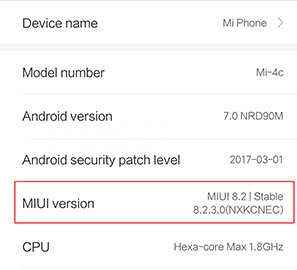
3. Pada halaman tentang ponsel, silahkan tap / ketuk-ketuk menu Versi MUI / MIUI Version sebanyak 7 kali.

mengaktifkan menu developer option di hp xiaomi

Tujuannya adalah untuk menampilkan menu developer option di hp xiaomi anda, karena menu ini secara bawaan memang sengaja disembuyikan oleh perangkat, abaikan tahap ini jika anda sudah mengaktifkan opsi developer options di hp xiaomi anda.

4.Setelah itu, silahkan kembali halaman menu settings lalu pilih menu setelan tambahan / additional settings

5. Pada halaman setelan tambahan pilih menu Opsi pengembang / Developer Options

6. Pada halaman Opsi Pengembang / Developer Options, pilih menu Status Mi Unlock / Unlock Mi Status, maka akan melihat informasi mengenai status bootloader hp xiaomi anda. Terlihat seperti pada gambar di bawah ini:

cek mengetahui status bootloader xiaomi apakah ubl atau lock


Jika anda melihat tampilan seperti gambar di atas, itu artinya hp xiaomi anda bootloadernya masih dalam keadaan terkunci.

Mohon diingat kembali, Jika anda tidak menemukan Menu Mi Unlock status di halaman developer options, seperti terlihat pada gambar di atas, itu artinya kemungkinan versi miui hp xiaomi anda di bawah 8.0.

Cara Ke #2:
Mengetahui status bootloader xiaomi dengan bantuan software + PC

Cara ke 2 adalah pilihan alternatif untuk mengetahui bootloader status pada hp xiaomi anda jika di hp xiaomi anda pada halaman developer options tidak ditemukan Mi Unlock Status.

Cara ini Sangat cocok digunakan untuk anda pemilik hp xiaomi yang menggunakan versi miui 7 atau dibawah miui versi 8. karena pada hp xiaomi versi miui di bawah 8 memang menu Mi Unlock status tidak tersedia.

Langkah-langkah untuk cek bootloader status pada xiaomi dengan bantuan software dan menggunakan komputer pc atau laptop adalah sebagai berikut:

1. Silahkan Download paket software Android Debug Bridge (ADB) + Fastboot lalu instalkan di komputer anda.

Adb merupakan sofware yang berfungsi untuk mengatur sistem perangkat android maupun emulatornya, sedangkan fastboot merupakan tool yang berfungsi untuk  memperbaharui / flashing sistem android.

Beberapa software adb + fastboot yang banyak sekali digunakan adalah

  • Minimal ADB and Fastboot
  • 15 seconds Adb Installer
Saya sarankan menggunakan 15 seconds adb instaler, karena ukurannya cukup kecil sebesar 8.x mb dan instalasinya sangat cepat, serta didalamnya sudah memiliki paket adb, fastboot dan beberapa driver hp yang dibutuhkan.


Silahkan download 15 seconds adb installer lalu ekstract filenya menggunakan aplikasi winwar / winzip, kemudian instalkan pada komputer atau laptop anda.


2. Setelah menginstall 15 Seconds ADB Installer, masuk ke folder c:\adb, kemudian tekan SHIFT + Klik Kanan pada bagian kosong dan pilih Open command window here..


3. Hubungkan hp xiaomi anda dengan komputer menggunakan kabel USB

Silahkan hubungkan hp xiaomi anda ke komputer atau laptop anda menggunakan kabel usb

4. Matikan hp xiaomi anda, lalu masuk ke mode fastboot

Caranya klik tekan saja tombol volume bawah dan tombol power secara bersamaan, lalu tahan selama beberapa detik sampai hape menyala dan keluar tampilan fastboot.

HP harus dimatikan dan harus dalam mode fastboot, karena jika dalam keadaan hidup biasanya informasinya tidak akan keluar dengan stuck di informasi  <waiting for device> dalam waktu yang lama.

5. Ketikan perintah fastboot

Setelah hp xiaomi anda dalam mode fastboot, selanjutnya Kembali ke komputer anda lalu pada command promp di komputer anda, ketik perintah berikut:
fastboot devices
Jika tidak ada masalah, maka akan keluar nomor seri hp android xiaomi anda


Kemudian ketikan perintah
fastboot oem device-info
Maka akan keluar informasi status bootloader hp xiaomi anda:


Jika anda melihat info Device unlocked: true, itu artinya hp xiaomi anda statusnya lock bootloader, sedangkan jika isinya false, itu artinya hp xiaomi anda ubl (unlock bootloader) bootloadernya tidak terkunci.


Perintah fastboot oem device-info di atas untuk beberapa hp xiaomi terutama hp xiaomi dengan chipset mediatek kadang error dengan pesan FAILED.... (Remote: unknown command)

Jika anda mengalami error di atas, maka perintah lainnya untuk mendapatkan info status bootloader hp xiaomi anda, coba menggunakan perintah:
fastboot getvar unlocked
Jika perintahnya cocok maka anda akan mendapatkan informasi status bootloader hp xiaomi anda.

Sedangkan untuk keluar dari mode fastboot anda bisa mengetikan perintah
fastboot reboot
Atau dengan menekan tombol power beberapa detik hingga perangkat melakukan restart dan masuk ke mode normal.

Perintah adb fastboot di atas bukan hanya dapat digunakan untuk hp xiaomi saja, tapi bisa juga digunakan untuk mengetahui status bootloader hp merk apapun yang menggunakan sistem operasi android.


Demikian mengenai 2 Cara Mudah Cek status Bootloader (UBL) Hp android Xiaomi, semoga membantu.

Permasalahan yang banyak dialami oleh pengguna xiaomi terutama xiomi redmi note 4 dan note 3 adalah lemot dan lag, permasalahan ini muncul ketika pengguna menggunakan kamera dan pemutar video bawaan xiaomi, permasalahan lainnya juga sering terjadi pada kualitas suara, baik ketika memutar musik mp3, maupun ketika bermain game, suara yang dihasilkan terkadang sangat berisik tidak bagus, tersendat-sendat dan sangat mengganggu pendengaran.

Sepertinya masalah ini bukan hanya pada sebagian pengguna xiaomi redmi note 4 saja, namun hampir semua pengguna xiaomi terutama xiaomi  redmi note 3 dan 4 mengalaminya, setelah diketahui kabarnya permasalahan tersebut terjadi akibat adanya bug pada sistem xiaomi terutama pada versi MIUI yang digunakan oleh perangkat.

update xiaomi miui 8.2.1.0 Mengatasi lag xiaomi redmi note 4

Ada banyak cara yang bisa anda lakukan untuk mengatasi permasalahan tersebut, cara pertama yang bisa anda coba untuk mengatasi lag pada pemutar video dan juga kamera diantaranya adalah mematikan fitur pengoptimalan memory/ memory optimization yang terdapat pada menu opsi pengembang / developer option. sayangnya solusi ini  tidak bisa bertahan permanen, menurut beberapa pengguna xiaomi termasuk saya cara ini terkadang membuat permasalahan muncul lagi walaupun tidak terlalu sering.

Cara kedua yang dapat mengatasi permasalahan lag dan lemot pada xiaomi redmi note 3 dan 4 yang banyak disarankan adalah dengan melakukan update rom ke rom developer cina, sayangnya jika menempuh cara ini hp xiaomi anda akan memiliki rom versi beta selamanya, walaupun rom jenis ini selalu mendapatkan prioritas utama untuk melakukan update pembaharuan sistem dan fitur terbaru dari xiaomi, kabarnya rom developer cina ini banyak memiliki bug karena memang difungsikan untuk uji pengembangan sistem dan fitur terbaru dari xiaomi.

Saya pribadi ketika pertama kali menemukan bug di perangkat xiaomi redmi note 4 yang saya miliki, saya tidak berani memilih cara ke dua dengan melakukan upgrade rom ke versi rom developer cina, karena saya tidak repot, saya hanya berani mencoba dengan memilih cara pertama yaitu dengan menonaktifkan fitur pengoptimalan memory yang terdapat di menu developer option, walaupun setelah dicoba benar saja permasalahan terkadang muncul lagi walaupun tidak terlalu sering, dan cara tersebut ternyata tidak bisa mengatasi masalah sound atau suara, suara tetap kadang muncul berisik tersendat-sendar  terutama ketika bermain game 3D.

Update Xiaomi MIUI 8.2.1.0 Dapat mengatasi lag pada kamera dan pemutar video xiaomi.

Setelah berlarut-larut dengan permasalahan xiaomi yang belum teratasi 100%, akhirnya saya mendapatkan notifikasi bahwa xiaomi sudah merealese update muiu 8 versi 8.2.1.0, walaupun ada notifikasi update, saya pada awalnya tidak berani melakukan update , kebetulan hp xiaomi saya menggunakan rom global official, kabarnya jika melakukan update maka jaringan 4G tidak akan lagi berfungsi.

Namun karena penasaran akhirnya saya nekad saja melakukan update MIUI 8 versi 8.2.1.0 melalui OTA dengan bantuak aplikasi updater dari xiaomi, jauh dari perkiraan setelah update ternyata permasalahan yang terdapat pada hp xiaomi saya hampir semuanya dapat di atasi.

Beberapa dampak positif setelah melakukan update miui ke versi 8.2.1.0 yang saya rasakan adalah sebagai berikut:

1.    Jaringan 4G tetap berjalan dengan normal, walaupun awalnya saya dapat informasi, jika melakukan update akan berpengaruh ke jaringan 4G yang tidak akan berfungsi, namun setelah dicoba jaringan 4G tetap bisa berjalan dengan baik.

2.    HP xiami menjadi lebih stabil tidak mudah panas, meskipun hp xiaomi redmi note 4 saya menggunakan chipset mediatek, yang kabarnya sangat mudah panas.

3.    Kamera xiaomi berjalan normal dan tidak lagi ditemukan masalah lag/lemot
4.    Pemutar video bawaah xiaomi dapat bekerja dengan baik, sampai sekarang tidak pernah lagi lag atau lemot.

5.    Suara pun yang awalnya kadang berisik tersendat-sendat apalagi ketika bermain game, sekarang menjadi normal tidak pernah lagi muncul masalah.

6.    Batarei lumayan sedikit awet.
Sepertinya update miui versi 8.2.1.0 sudah dilengkapi dengan perbaikan bug-bug yang terdapat pada versi sebelumnya.

Jadi untuk anda yang sampai saat ini masih mengalami masalah lag/lemot pada kamera dan juga pemutar video bawaah xiaomi, dan juga pada kualitas suara perangkat xiaomi anda, silahkan lakukan update miui ke versi 8.2.1.0, atau update rom hp xiaomi anda ke versi global official versi terbaru.

Cara melakukan update miui xiaomi ke versi 8.2.1.0 melalui OTA

Ada 2 Cara melakukan update miui xiaomi, bisa secara manual atau bisa secara otomatis menggunakan aplikasi updater yang disediakan oleh system xiaomi.

Untuk anda yang menggunakan xiaomi dengan rom global official atau rom cina official, anda bisa melakukan update xiaomi secara otomatis dan praktis melalui OTA (On the air) menggunakan apliksi updater bawaan xiaomi, langkah-langkahnya adalah sebagai berikut:

a. Pastikan xiaomi anda sudah terisi daya minimal 70%, karena proses update bisa memakan waktu 30 menit – 1 jam, disarankan hp xiaomi dalam keadaan sedang mengisi daya.

b. Pastikan xiaomi anda sudah terkoneksi dengan WIFI, karena sebelum proses update aplikasi akan melakukan download file update yang kapasitasnya cukup besar kurang lebih memiliki kapasitas 1.4 Gigabit, bisa saja menggunakan quota jika quota internet anda memadai.

c. Silahkan Buka aplikasi updater/ pembaruan di hp xiaomi anda, biasanya ada di folder tools/alat.

d. Setelah aplikasi updater terbuka, silahkan tekan saja tombol “Periksa update”, aplikasi akan melakukan pemeriksaan update, jika update ditemukan maka aplikasi akan meminta anda untuk melakukan download file update, silahkan lakukan download dan tunggu hingga proses download selesai 100%.

e. Setelah download selesai, kemudian silahkan tekan tombol “start update”.. hp xiaomi anda akan melakukan restart dilanjutkan dengan melakukan proses update. Proses update bisa memakan waktu cukup lama 30- 1 jam bahkan bisa lebih, sekali lagi saya sarankan hp xiaomi anda lebih baik dalam keadaan di cas agar hp tidak mati ketika proses update, untuk menghindari gagal update yang bisa beresiko untuk xiaomi anda.

f. Tunggu update sampai selesai, setelah update selesai hp xiaomi akan melakukan restart kemudian akan berjalan normal seperti biasanya. Tunggu sampai hp dingin, lalu silahkan cek kamera xiaomi anda, dan juga pemutar video bawaan, kemudian cek juga kualitas suara dengan mendengarkan music mp3 atau bermain game 3D yang cukup berat.

Di hp xiaomi saya (xiaomi redmi note 4, setelah melakukan update ke versi miui 8.2.1.0 permasalahan di atas dapat teratasi dengan baik) dan hp berjalan lebih stabil.

Cara Update Rom Xiaomi Secara manual

Jika hp xiomi anda kebetulan hp xiaomi dengan rom distributor yang sudah dimodifikasi, bisanya tidak bisa melakukan update via OTA, ketika di cek menggunakan updater, update tidak akan terdeteksi, jadi salah satu caranya jika ingin melakukan update harus secara manual. Langkah-langkahnya adalah sebagai berikut:

a. Silahkan download file update di situs xiaomi, menggunakan computer atau h panda, bisa dicari disini http://en.miui.com/download.html, silahkan cari versi xiaomi sesuai dengan yang anda gunakan. Untuk xiaomi redmi note 4 bisa di download disini http://en.miui.com/download-309.html, silahkan download untuk Redmi note MTK global untuk redmi note 4 mediatek, atau redmi note qualcomm global untuk xiaomi redmi note 4 yang menggunakan chipshet qualcomm snap dragon, kemudian pilih Stable ROM dan download yang versi 8.2.1.0


rom global official xiaomi redmi note 4


b. Setelah didownload simpan di dalam penyimpanan internal, biarkan saja di luar jangan di dalam folder.

c. Buka uplikasi updater pada xiaomi anda, biasanya ada di folder tools, kemudian setelah aplikasi updater terbuka, pilih titik 3 di pojok kanan atas, lalu pilih menu "Pilih paket pembaruan", silahkan arahkan ke file rom xiaomi yang sudah anda download sebelumnya.

d. Kemudian jika sudah tekan tombol start update, perangkat akan melakukan restart, dilanjutkan dengan proses update, tunggu proses update sampai selesai, proses update biasanya akan memakan waktu kurang lebih 30 menit sampai 1 jam, jika proses update selesai maka perangkat akan melakukan restart dan masuk ke halaman utama xiaomi.

e. Silahkan cek kamera, pemutar video, juga kualitas suara dengan cara memutar music mp3 atau bermain game.

Dengan melakukan update rom xiaomi seharusnya bug-bug yang ada pada xiaomi anda bisa teratasi.

HP Xiaomi memang saat ini bisa dibilang sedang naik daun, bahkan di indonesia sendiri sepertinya jumlah pengguna xiaomi dari hari ke hari semakin meningkat, penyebab utamanya karena ponsel yang satu ini mampu menawarkan spesifikasi yang tinggi dengan harga yang relative murah jika dibandingkan dengan merk hp lainnya yang memiliki spesifikasi serupa, tapi walaupun murah tetap tidak menjadikan hp xiaomi di cap sebagai hp murahan.

Karena alasan inilah saya pun tertarik untuk membelinya mencoba untuk menjadi pengguna xiaomi, walaupun dari awal saya menyukai semua merk hp keluaran asus zenfone, tetapi karena penasaran saya pun mencoba untuk beralih menjadi pengguna hp xiaomi.

Saya pun akhirnya memutuskan untuk membeli hp xiaomi redmi note 4 dengan ROM / Frimware Global Official (100% original), saya memilih versi ini berhubung versi ini adalah keluaran terbaru, untuk versi ini di pasaran ada 2 versi untuk xiaomi redmi note 4 ini, yang pertama yang menggunakan chipset mediatek dan yang kedua yang menggunakan chipset qualcomm snap dragon, harganya relative sama namun xiaomi dengan chipset qualcomm snap dragon lebih mahal sedikit, kurang lebih beda dua ratus ribuan.

Permasalahan Pada Xiaomi Redmi Note 4 yang saya temukan


Sebelumnya memang banyak yang menyarankan untuk memilih xiaomi dengan chipset Qualcomm snap dragon, dengan alasan lebih stabil dan tidak mudah panas, tapi karena anggaran yang minim sedangkan hp butuh banget karena hp sebelumnya pecah, akhirnya saya fik memutuskan untuk membeli xiaomi redmi note 4 dengan chipset mediatek.

Banyak rumor bahwa xiaomi dengan chipset mediatek cepat panas, dan setelah menjadi pengguna saya baru tau dan memang benar hp xiaomi dengan chipset mediatek saya benar benar mudah sekali panas, Awalnya saya mengira permasalahan pada xiaomi redmi note 4 saya hanyalah pada temperatur perangkat yang mudah panas, namun setelah mencoba beberapa minggu saya baru sadar ternyata banyak sekali kelemahan-kelemahan (bug sistem) yang saya temukan di hp xiaomi tersebut. padahal versi xiaomi tersebut sudah menggunakan MIUI versi 8 android marsmalow.

Beberapa kendala yang saya temukan setelah menjadi pengguna xiaomi redmi note 4 ROM Global Official ini adalah sebagai berikut:

1. HP Mudah sekali panas, walaupun penggunaan nya tidak terlalu berlebihan

2. Kamera Ngelag/Lemot, Setiap kali ingin menggunakan Kamera, kamera terkadang ngelag dan lemot sekali, bahkan kadang bisa membuat sistem xiaomi hang sehingga perangkat harus direstart.

3. Pemutar video bawaan xiami ngelag/lemot, ketika pemutar video bawaan xiaomi digunakan untuk memutar video, baik itu film, rekaman video maupun digunakan untuk menonton youtube, pemutar video sering ngelag, sangat lemot dan terkadang bisa membuat xiaomi hang, tidak jarang perangkat harus direstart ulang.

4. Terkadang Suara yang dihasilkan Noise, berisik alias tersendat-sendat, baik suara game, music dan suara lainnya, namun ini tidak terlalu sering hanya kadang-kadang saja dan cukup mengganggu.


Memang setelah mengetahui permasalahan tersebut, saya merasa dirugikan bahkan terlintas untuk menjualnya kembali, karena  tidak puas dengan performa xiaomi,  Segala cara saya coba, factory reset, tetap saja permasalahan masih ada, akhirnya saya mencari referensi untuk mengatasi masalah tersebut, dan ternyata kendala tersebut memang benar banyak dialami oleh pengguna xiaomi di seluruh duni untuk versi tersebut.

Penyebabnya ternyata pada sistem xiaomi yang masih banyak memiliki bug. Tapi pada akhirnya saya beruntung karena berhasil menemukan solusi yang tepat yang dapat mengatasi permasalahan tersebut. dan hp xiaomi redmi note 4 saya bisa berjalan normal dan masih digunakan sampai saat ini.

Cara Mengatasi Lag Pada (Lemot) pada HP Xiaomi Redmi Note

Untuk anda yang kebetulan pengguna xiaomi redmi note dan kebetulan mengalami permasalahan pada kamera dan juga pemutar video, maka untuk mengatasi permasalahan tersebut anda bisa coba langkah-langkah di bawah ini yang sudah terbukti berhasil saya coba di xiaomi redmi note 4 milik saya.

1. Mengatasi Lag Pada Pemutar Video Xiaomi

Pemutar video bawaan xiaomi redmi note 4 memiliki masalah sering ngelag dan sangat lemot, untuk mengatasi permasalahan ini anda bisa coba menggunakan pengaturan mx player pro.

MX player pro sebenarnya bisa anda gunakan sebagai alternatif untuk memutar video, namun pengaturan yang terdapat di mx player pro ternyata juga sekaligus bisa mengatasi permasalahan ngelag dan lemot pada pemutar video bawaan xiaomi.

a. Silahkan anda download dan  instal aplikasi MX Player Pro

b. Buka Aplikasi MX Player Pro, pilih menu 3 titik di pojok kanan atas, lalu pilih menu Pengaturan > kemudian pilih menu Decoder, dan pastikan untuk ceklis item-item Dekoder perangkat keras, seperti terlihat pada gambar di bawah ini:


c. Setelah itu, sebelum menggunakan video bawaan xiaomi, gunakan MX player untuk memutar film dengan durasi yang sangat panjang.

d. Jangan heran setelah anda melakukan pengaturan MX player dan juga menonton video menggunakan MX player, secara otomatis akan ikut mempengaruhi kinerja video bawaan xiaomi anda, jika tidak percaya coba saja anda tonton film/ video menggunakan video bawaan xiaomi, video akan berjalan normal dan tidak lagi ngelag atau lemot.

Jika terkadang masih terjadi lemot, maka tonton lagi video di MX player, ntah kenapa semakin sering nonton video menggunakan MX player membuat video bawaan xiaomi pun menjadi normal, dan akhirnya video bawaan xiaomi pun bisa anda gunakan sebagai pemutar video default di xiaomi anda, silahkan buktikan sendiri.

#2. Mengatasi Lag / Lemot Pada Kamera Xiaomi

Untuk mengatasi permasalahan pada kamera xiaomi yang ngelag atau lemot ketika digunakan, maka cara ini bisa anda coba:

Aktifkan mode pengembang

Untuk memperbaiki camera xiaomi yang lemot dan lag maka langkah pertama anda harus mengaktifkan mode pengembang. jika mode pengembang sudah aktif biasanya akan muncul menu opsi pengembang / developer option yang terdapat pada menu setelan > pengaturan tambahan. jika tidak muncul berarti opsi pengembang belum diaktifkan.

Di artikel sebelumnya saya sudah menguraikan bagaimana cara mengaktifkan mode pengembang di ponsel xiaomi, kurang lebih caranya adalah sebagai berikut:

1. Aktifkan hp xiaomi anda

2. Masuk ke menu seting / pengaturan, kemudian scroll ke bawah pilih menu About ponsel / tentang ponsel

tentang ponsel xiaomi
 
3. Pada halaman about ponsel, cari menu versi MIUI /MIUI Version, kemudian ketuk-ketuk sebanyak 7 kali, sampai muncul notifikasi "Anda sudah menjadi pengembang"

miui version

4. Untuk masuk ke menu opsi pengembang, silahkan kembali ke menu setting, lalu pilih menu Setelan tambahan... / additional settings... . Pada halaman additional settings/ setelan tambahan, cari dan klik menu Opsi pengembang / developer options, di halaman tersebut pastikan pilihan opsi pengembang sudah dalam keadaan on / aktif.

Opsi pengembang xiaomi


Ini Setingan Untuk mengatasi kamera hang /ngelag /lemot

Pada halaman opsi pengembang /developer options, untuk mengatasi hp ngelag atau lemot, maka silahkan scroll ke bawah, kemudian cari menu Pengoptimalan Memory / Memory Optimization,  pastikan memilih non aktif. Lalu scroll lagi ke bawah, pastikan Menu Hidupkan Optimasi MIUI dalam keadaan aktif.


Setelah langkah-langkah di atas anda lakukan, silahkan restart HP xiaomi anda, dan coba lihat hasilnya, di HP xiaomi saya (xiaomi redmi note 4 3/46 mediatek), cara di atas berhasil mengatasi kamera dan juga perekam video xiaomi yang tadinya lemot dan ngelag menjadi smooth dan lancar. semoga cara di atas berhasil juga untuk hp xiaomi anda. god luck.

Jika hp terkadang masih lemot setelah melakukan cara di atas anda bisa coba ini:

Ini bisa saja terjadi pada xiaomi anda, karena saya juga sama mengalaminya, setelah melakukan seting di atas, kamera memang menjadi normal, namun kadang-kadang kamera kembali ngelag dan lemot,  Apa yang saya lakukan adalah melakukan restart hp ketika kamera ngelag lagi, bahkan saya sempat merestartnya beberapa kali, dan setelah peristiwa tersebut kamera xiaomi redmi note 4 saya akhirnya berjalan normal tanpa harus restart ulang terus, bahkan sempat setiap kali ambil beberapa foto saya matikan kamera dan matikan layar. lalu hidupkan lagi, ketika ingin digunakan kembali. dampaknya sampai saat ini lancar-lancar saja tanpa harus on off ulang.

Saran agar kamera berjalan mulus, jika memang sedang digunakan untuk foto-foto dalam jumlah yang sering misalnya untuk mendokumentasikan ketika anda sedang liburan dan lain sebagainya, lebih baik ubah ke dalam mode terbang /pesawat agar hp tidak mudah panas, dan jika tidak sedang digunakan pastikan layar hp dimatikan.

#3  Mengatasi Suara Noise /berisik atau patah-patah

Terus terang untuk masalah ini saya sampai saat ini belum menemukan solusinya, Suara terkadang ngeresek (bahasa sunda), noise berisik terpotong-potong ketika digunakan untuk music atau main game, namun permasalahan ini tidak terlalu sering.
 Jika anda mengatahui caranya silahkan berbagai di komentar.

Cara Terakhir Untuk Mengatasi Pemasalahan Bug Xiaomi

Jika cara-cara di atas masih saja tidak bisa mengatasi kendala pada hp xiaomi anda, maka cara terakhir yang bisa anda coba adalah melakukan update rom xiaomi. caranya:
  • download rom xiaomi terbaru sesuai dengan versi xiaomi yang anda gunakan, pilih ROM xiaomi versi developer cina
  • Silahkan simpan FIle download di perangkat xiaomi anda
  • Buka aplikasi Updater bawaan xiaomi
  • Pilih 3 titik di pojok kanan atas
  • Lalu pilih menu choose update package, silahkan arahkan ke file rom yang sudah anda download sebelumnya
Ikuti prosesnya sampai berhasil. untuk cara ini saya pribadi belum mencobanya, namun testimodi dari beberapa pengguna xiaomi, dengan cara ini maka semua permasalahan bug pada sistem xiaomi bisa di atasi dan hp bisa berjalan dengan normal.

UPDATE TERBARU

Setelah hp xiaomi redmi note 4 di update ke MIUI versi 8.2.10, permasalahan-permasalahan seperti lang pada kamera, lang dan lemot pada pemutar video dan juga suara berisik yang kadang muncul ketika memutar music mp3 maupun ketika bermain game semuanya sudah dapat di atasi dan berjalan normal.

Untuk anda yang masih mengelami permasalahan lag pada hp xiaominya, silahkan coba update MIUI nya ke versi 8.2.1.0 yang sudah tersedia dan siap di download dan update via OTA (on the air).

Untuk melakukan update tidak ada persiapan khusus, pastikan saja menggunakan koneksi wifi dan usahakan baterai hp anda di atas 70%, atau dalam keadaan di cast juga akan lebih baik, karena proses update cukup lama, langkah-langkahnya adalah sebagai berikut:

  1. Untuk xiaomi dengan rom global official, rom cina official atau rom developer cina yang bisa melakukan update via ota, silahkan lakukan update via ota, buka aplikasi updater miliki xiaomi biasanya ada di folder tool.
  2. Silahkan cek update, sangat disarankan menggunakan koneksi WIFI, karena ukuran file update MIUI sangat besar sekitar 4.1 GB, silahkan download.
  3. Setelah proses download update selesai, akan muncul tombol start update, silahkan tekan saja tombol start update, hp xiaomi akan melakukan proses update, kira-kira 30 - 60 menit, tunggu saja dan biarkan sampai proses update selesai.

Di hp xiaomi redmi note saya setelah melakukan update miui versi 8.2.1.0, semua permasalahan dapat di atasi dan xiami berjalan normal:
  • hp menjadi stabil tidak mudah lagi panas.
  • 4G tetap berjalan dengan baik.
  • Lag pada kamera hilang.
  • Lag pada pemutar video sudah tidak ada
  • Suara noise ketika memutar mp3 atau bermain game sekarang sudah tidak ada lagi.

Update versi 8.2.1, sepertinya sudah memperbaiki bug-bug di atas, sehingga membuat hp xiaomi menjadi lebih stabil.


Demikian uraian tentang cara mengatasi permasalan lag atau lemot pada perangkat xiaomi anda terutama pada kamera xiaomi dan pada pemutar video bawaan xiaomi, permasalahan di atas sudah saya coba pada hp xiaomi redmi note 4 saya dan sampai saat ini permasalahan berhasil di atasi tanpa harus melakukan update ROM, update ROM bisa anda pilih jika menurut anda permasalahan di atas tidak dapat di atasi.
Semoga bermanfaat.