Ingin upgrade memory/ ram laptop, namun masih bingung harus beli jenis ram seperti apa, ini sering terjadi kepada siapapun yang tidak terlalu paham dengan perangkat keras komponen komputer, sehingga tidak jarang urung untuk upgrade atau bahkan salah membeli jenis ram dan tidak bisa dipasang pada laptop kesayangan.


Untuk laptop yang ramnya bisa dibongkar pasang alias tidak soldered (tidak menyatu dengan papan induk) ada kesempatan untuk mengganti ram laptop dengan kapasitas yang lebih besar, jika kapasitas ram yang digunakan dirasa kurang besar. penggantian ram yang tepat tentu akan membuat kinerja komputer menjadi lebih baik.


Tapi ada beberapa hal penting yang harus diperhatikan saat ingin mengganti ram laptop, kamu harus paham betul spesifikasi ram yang cocok dengan spesifikasi laptop kamu, karena tidak semua ram laptop itu sama, ram laptop yang satu dengan laptop yang lain itu bisa saja berbeda, baik merk, kapasitas, jenis dan juga kecepatannya. jika salah memilih ram kemungkinan besar modul ram tidak akan bisa dipasang atau bahkan tidak akan bisa berfungsi dengan baik.


Mengenal-jenis-ram-laptop
Jenis Ram Laptop


Ingat semua ram laptop itu tidak sama, dan jenisnya sama sekali tidak dipengaruhi oleh sistem operasinya (window, linux atau sistem operasi lainnya), agar kamu lebih memahami tentang ram laptop, maka Di artikel ini saya akan sedikit paparkan bagaimana cara memilih ram yang cocok untuk laptop kamu sehingga kamu bisa upgrade ram laptop kamu dengna benar.


Cara memilih ram untuk laptop kamu

Berikut beberapa hal penting yang harus kamu perhatikan saat kamu ingin mengganti (upgrade) ram laptop kamu:
 

1. Ketahui Jenis ram dan Slot RAM

Yang pertama yang perlu diperhatikan adalah mengetahui Jenis ram yang digunakan oleh Laptop atau Komputer kamu.


Saat ini ada beberapa jenis ram yang banyak sekali digunakan di seluruh dunia yaitu ... DDR1, DDR2, DDR3 DDR4 dan sekarang yang terbaru adalah DDR5.


Dari DDR2 sampai DDR5 Slot yang digunakan di Komputer PC desktop adalah SLOT DIMM (Dual In-Line Memory Module), sedangkan jenis slot memory untuk laptop untuk jenis memory tersebut umumnya adalah Slot SODIMM (Small Outline Dual In-Line Memory Module).


 Setidaknya kamu harus mencari tahu tipe Ram yang digunakan di laptop kamu, apakah DDR3,  DDR4 atau DDR5.


Untuk mengetahuinya kamu bisa download dan instal CPUZ pada komputermu, kemudian amati pada tab SPD atau Tab memory, seperti gambar di bawah ini:


 Dengan bantuan CPUZ kamu bisa mengetahui jenis ram latopmu, seperti halnya gambar di atas, Sesuai dengan informasi yang disajikan cpuz untuk laptop saya,  Jenis ram laptop yang saya gunakan adalah DDR4. jadi saat membeli ram maka jenis ramnya juga harus DDR4 (SODIMM) untuk laptop.


2. Ketahui Juga Frequensi Kecepatan RAM.

Hal penting lainnya sebelum membeli ram untuk upgrade memory di komputer kamu adalah kecepatan dari ram itu sendri.


Kecepatan ram dihitung dengan satuan MHz, sebelum membeli ram, pastikan kamu mengetahi kecepatan RAM yang ingin kamu beli.


Kecepatan ram dapat kamu ketahui dengan menggunakan aplikasi seperti CPU-Z, silahkan download dan instal aplikasi CPU Z, kemudian lihat pada bagian berikut:


Jika kamu melihat informasi ram pada CPU z seperti informasi gambar di atas itu artinya kamu harus membeli RAM DDR4 dengan kecepatan 3200Mhz.


3. Ketahui Kategori Chanel

Beberapa jenis motherboard sekarang mendukung dual chanel dan quad chanel, artinya kinerja akan semakin baik jika diandingkan dengan singgle chanel.


Untuk mengetahui fitur dual chanel atau quad chanel di laptopmu, masih menggunakan aplikasi CPUZ silahkan kamu amati pada bagian memory seperti gambar di bawah ini:


 Jika kamu melihat informasi CPUZ seperti di atas berarti laptopmu mendukung dual chanel (2x64-bit) bisa saja punya kamu quad chanel (4x64-bit) atau bisa saja hanya singgle chanel.
 

Yang harus diingat untuk meningkatkan kinerja ram dual chanel atapun quad chanel, pastikan tahu aturan bagaimana  memasang  dan memilih ram yang tepat.


Jika Motherboard mendukung socket ram dual chanel, maka sebaiknya kamu memasang 2 ram dengan merk, kapasitas dan jenis  ram yang sama persis jangan beda agar dual chanel bisa berfungsi, misal jika ingin mengupgrade ram hingga 32Giga, maka kamu harus membeli 2 ram dengan kapasitas 16 GB dengan merk, jenis dan kecepatan yang sama.


Begitu juga jika motherboard kamu mendukung quad chanel, maka kamu sebaiknya memasang 4 memori/ram dengan merk, jenis dan kapasitas yang sama, ingat jangan beda agar quad chanel bisa aktif dengan sempurna sehingga akan mempengaruhi kinerja sistem menjadi lebih baik.


4. Ketahui Kapasitan maksimal ram di komputermu.

Ini juga penting, kamu harus mengetahu berapa kapasitas RAM yang diizinkan dikomputermu, hal ini penting mengningat jika kapastias yang terpasang melebihi kapastias yang seharusnya, maka hanya kapastias lebih kecil atau sama dengan kapasitas maksimalnya saja yang dapat bekerja.


Untuk mengetahui kapastias  size maksimal ram pada laptop yang kamu gunakan langkahnya adalah sebagai berikut:

1. buka CMD

2. Ketikan perintah:   

wmic memphysical get MaxCapacity, MemoryDevices


Maka kamu akan melihat hasilnya kurang lebih seperti gambar di bawah ini:

Data diatas artinya, kapasitas maksimal ram yang dapat dipasang adalah 134217728 kb / 1000,000 =134,432..... GB, artinya kapasitas maksimal ram yang dapat dipasang adalah 134GB dengan 2 sloat yang tersedia, informasinya  kemungkinan akan berbeda menyesuaikan dengan spesifikasi motherboard laptopmu.


Anggap saja kapasitas maksimal ram adalah misal 134GB, itu artinya kamu setidaknya harus mengupgrade ram dengan kapasitas yang sebaiknya tidak boleh lebih besar dari 134GB, jika lebih besar misalkan  kamu maksa upgrade ke 256Gb, maka yang dapat bekerja tetap 134Gb saja, karena itu batas maksimalnya.


4. Kenali Slot atau socket ram yang digunakan

Untuk hampir semua laptop yang menggunakan DDR2,DDR3,DDR4,DDR5, slot ram yang digunakan jenisnya adalah SODIMM, jadi pastikan kamu membeli jenis ram SODIMM


Dengan mengetahui spesifikasi di atas, setidaknya kamu tahu ram jenis apa yang harus kamu beli untuk laptop kamu, jadi rincian saat beli ram sebaiknya memperhatikan hal-hal berikut: 

1. Kapasitas RAM ( misal 8Gb, 16 GB dll)

2. Kecepatan ram (misal 3200Mhz dll sesuai dengan informasi yang kamu dapatkan)

3. Jenis Socket biasanya sih kalo untuk laptop yang menggunakan ram DDR socketnya SODIMM.

4. Chanel, singgle chanel, dual chanel atau quad chanel (jika dual  beli 2 keping ram dengan merk, kapasitas, kecepatan yang sama dan pasang keduanya pada laptopmua, jika quad chanel berarti kamu sebaiknya beli 4 dengan merk, kecepatan dan jenis socket yang sama, ke 4 nya sebaiknya dipasang agar quad chanel berkerja dengan baik).

Komponen perangkat keras komputer yang bisa diupgrade salah satunya adalah RAM atau sering juga disebut dengna memory, di komputer PC umumnya ram bisa dibongkar pasang, namun di beberapa perangkat Laptop, terutama keluargan terbaru ram sudah soldered (di solder) terpaku pada motherboard, namun beberapa laptop juga ada yang menyediakan ram yang bisa dobongkar pasang.

Untuk komputer PC atau laptop yang memorinya bisa dibongkar pasang, maka memiliki keuntungan tersendiri, kita bisa mengupgrage ram pada komputer kita sesuai dengan spesifikasi kapasitas ram yang diminta.

Namun perlu diingat, mengupgrade ram tentunya tidaklah sembarangan, ada beberapa hal yang harus diperhatikan, jika tidak maka potensi salah ram bisa saja terjadi alhasil ram tidak akan bisa digunakan pada perangkat komputer atau PC anda.

Syarat Penting Ganti Ram LAPTOP atau PC Desktop

Berikut adalah beberapa hal penting sebelum anda mengganti RAM laptop atau Komputer anda:


1. Ketahui Jenis ram dan Slot RAM

Yang pertama yang perlu diperhatikan adalah mengetahui Jenis ram yang digunakan oleh Laptop atau Komputer kita.

Saat ini ada beberapa jenis ram yang banyak sekali digunakan di seluruh dunia yaitu DDR2, DDR3 DDR4 dan sekarang yang terbaru adalah DDR5.

Dari DDR2 sampai DDR5 Slot yang digunakan di Komputer PC desktop adalah SLOT DIMM (Dual In-Line Memory Module), sedangkan jenis slot memory untuk laptop untuk jenis memory tersebut umumnya adalah Slot SODIMM (Small Outline Dual In-Line Memory Module).

 Setidaknya anda harus tahu tipe Ram yang digunakan, apakah DDR3, atau DDR4 atau DDR5, untuk mengetahuinya anda bisa download dan instal CPUZ pada komputer anda, kemudian amati pada tab SPD atau Tab memory, seperti gambar di bawah ini:


 Sesuai dengan informasi yang disajikan cpuz untuk laptop saya,  Jenis ram laptop yang saya gunakan adalah DDR4. jadi saat membeli ram maka jenis ramnya juga harus DDR4


2. Ketahui Juga Frequensi Kecepatan RAM.

Hal penting lainnya sebelum membeli ram untuk upgrade memory di komputer anda adalah kecepatan dari ram itu sendri.

Kecepatan ram dihitung dengan satuan MHz, sebelum membeli ram, pastikan anda mengetahi kecepatan RAM yang ingin anda beli, dan kecepatan ram harus cocok dengan spesifikasi motherboard komputer yang anda miliki.

Kecepatan ram dapat anda ketahui dengan menggunakan aplikasi seperti CPU-Z, silahkan download dan instal aplikasi CPU Z, kemudian lihat pada bagian berikut:


Jika anda melihat informasi r am pada CPU z seperti informasi gambar di atas itu artinya anda harus membeli RAM DDR4 dengan kecepatan 3200Mhz.

Ketahui Kategori Chanel

Beberapa jenis motherboard sekarang mendukung dual chanel dan quad chanel, artinya kinerja akan semakin baik jika diandingkan dengan singgle chanel.

Untuk mengetahui fitur dual chanel atau quad chanel, silahkan gunakan CPUZ kemudian amati pada bagian memory seperti gambar di bawah ini:


 Ram saya sesuai dengan informasi CPUZ diatas adalah dual chanel (2x64-bit) bisa saja punya anda quad chanel (4x64-bit) atau bisa saja singgle chanel.


Yang harus diingat untuk meningkatkan kinerja ram dual chanel atapun quad chanel, pastikan tahu aturan bagaimana  memasang  dan memilih ram yang tepat.

Jika Motherboard mendukung socket ram dual chanel, maka sebaiknya anda memasang 2 ram dengan merk, kapasitas dan jenis  ram yang sama persis jangan beda agar dual chanel bisa berfungsi.


Begitu juga jika motherboard komputer anda mendukung quad chanel, maka anda sebaiknya memasang 4 memori/ram dengan merk, jenis dan kapasitas yang sama, ingat jangan beda agar quad chanel bisa aktif dengan sempurna sehingga akan mempengaruhi kinerja sistem menjadi lebih baik.


3. Ketahui Kapasitan maksimal ram di komputer anda.

Ini juga penting, anda harus mengetahu berapa kapasitas RAM yang diizinkan dikomputer anda, hal ini penting mengningat jika kapastias yang terpasang melebihi kapastias yang seharusnya, maka hanya kapastias lebih kecil atau sama dengan kapasitas maksimalnya yang dapat diakui.

untuk mengetahui kapastias  size maksimal ram pada komputer yang kita gunakan langkahnya adalah sebagai berikut:

1. buka CMD

2. Ketikan perintah:  wmic memphysical get MaxCapacity, MemoryDevices

Maka akan terlihat hasil seperti gambar di bawah ini:

 Kapasitas maksimal adalah 134217728 kb / 1000,000 =134,432..... GB, untuk komputer saya seperti informasi di atas, kapasitas maksimal ram yang dapat dipasang adalah 134GB dengan 2 sloat yang tersedia.

Misal jika mendapatkan informasi di atas, maka anda tidak bisa menambah atau mengupgrade ram di atas 134GB, jika lebih besar dari itu tetap yang dianggap adalah 134.


Misal jika kapastias maksimal ram di komputer anda hingga 16GB, maka sebaiknya anda membeli modul ram yang tidak lebih dari 16Gb, jika lebih dari itu maka kapasitas yang dianggap hanya 16 GB saja.


 Pendingin processor atay yang sering disebut dengan HSF (Heat Sink and fan) atau CPU Cooler adalah hal penting yang harus anda perhatikan saat merakit PC, CPU cooler yang baik akan mampu mengendalikan suhu CPU tetap dingin, sehingga walaupun komputer yang kita miliki digunakan dalam jangka waktu yang lama, komputer akan tetap stabil tidak mudah hang atau mati karena overhear.


Apalagi sekarang, CPU kadang tidak dilengkapi dengan CPU Cooler bawaan, itu menandakan bahwa kita bisa memilih CPU cooler sendiri yang lebih cocok untuk mendinginkan processor. dan kita harus mampu memilih CPU cooler yang paling cocok untuk processor PC yang kita gunakan.


Tips Penting Saat Membeli CPU Cooler

Saat membeli CPU cooler (pendingin prosesor), ada beberapa faktor yang perlu Anda pertimbangkan untuk memastikan Anda memilih yang sesuai dengan kebutuhan Anda. yang paling penting adalah CPU cooler yang anda gunakan cocok dengan Casing komputer dan dimensinya cocok dengan desain Mobo (motherboard) komputer anda. Untuk lebih detailnya Berikut adalah beberapa hal yang harus Anda perhatikan:

1. Kompatibilitas Soket CPU: 

Pastikan CPU cooler yang Anda pilih kompatibel dengan soket CPU yang Anda miliki. Soket CPU berbeda-beda tergantung pada jenis dan merek prosesor Anda. Pilih CPU cooler yang mendukung soket CPU Anda.

Jadi saat anda memutuskan ingin membeli CPU Cooler, anda harus melihat kompatibilatas cpu cooler tersebut bahwa CPU Cooler yang anda beli memang diperuntukan untuk Tiper socket proccessor yang komputer anda miliki.


2. Dimensi Pendinginan: 

Ini Penting, periksa tinggi Lebar panjang dari pendinginan CPU cooler. Pastikan itu akan muat dalam casing komputer Anda dan tidak akan bertabrakan dengan komponen lain seperti RAM atau heatsink VRM motherboard.


Anda harus mencocokan Tinggi pendingan dan lebar casing anda dan juga lebar pendingin apakah muat untuk motherboard anda, jangan sampai casing anda kekecilan, atau malah bertabarakan dengan komponen komputer lainnya, karena beberapa cooler terutama yang bertipe toower akan memakan ruang lebar casing anda dan juga memakan tempat ruang motherboard anda, sehingga jika tidak cukup maka casing tidak akan bisa ditutup, bertabrakan dengan komponen lainnya. jadi pastikan dimensi cpu cooler cocok dengan desain motherboard yang anda gunakan.


Yang Kamu harus cari tau sebelum membeli cooler adalah perhatikan dimensi tinggi cpu coolernya kemudian bandingkan berapa lebar casingnya, jika tinggi cooler lebih kecil dari cpunya anda bisa beli.


3. Jenis Pendinginan

Ada beberapa jenis CPU cooler, termasuk heatsink udara, pendingin cair (liquid cooler), dan kombinasi keduanya (AIO atau All-In-One liquid cooler). Pilih jenis yang sesuai dengan preferensi Anda dan kebutuhan pendinginan CPU Anda.


Kalo saya sih lebih memeilih air cooler (pendingin udara) karena minim resiko dari pada LiquidCooler, karena liquid cooler rentan bocor, walaupun cairannya tidak menghantarkan listrik, kadang riskan juga  sih jika sudah tercampur dengan kotoran si liquidnya konsentrasinya khawatir berubah malah bisa menghantarkan listrik sehingga berpotensi merusak perangkat.


Pilihannya terserah selera sih, Liquid umumnya lebih kelihatan estetik, bisa disesuaikan dengan ukuran kasing, jika dibandingkan dengan air cooler yang harus dicocokan dengan dimensi casing.


4. Kapasitas Pendinginan: 

Kapasitas pendinginan CPU cooler biasanya diukur dalam TDP (Thermal Design Power) atau watt. ini adalah parameter penting yang digunakan untuk mengukur daya termal  (energi panas)  yang dihasilkan oleh prosesor (CPU). TDP adalah angka yang mengindikasikan jumlah daya dalam watt (W) yang dihasilkan oleh CPU saat beroperasi dengan beban kerja normal.Pastikan CPU cooler yang Anda pilih memiliki kapasitas pendinginan yang cukup untuk menjaga suhu CPU dalam batas yang aman selama beban kerja berat.


Sebelum membeli CPU Cooler pastikan anda mencari informasi spesifikasi TDP dari processor yang anda beli, berapat watt TDP nya, jika sudah diketahui TDPnya pastikan anda memilih CPU cooler di atas nilai TDP Proccessornya.

Contoh Nilai TDP beberapa tipe Core i7


 Kemudian cocokan dengan TDP CPU cooler, beberapa CPU Cooler kadang tidak mencantumkan nilai TDPnya anda bisa cari tahu di website resminya. biasanya sih yang mencantumkan TDP itu CPU Cooler yang reputasinya bagus.

Contoh:


Jika TDP prosesor Anda adalah 130 watt, maka sebaiknya Anda memilih CPU cooler dengan TDP yang setidaknya sama atau lebih tinggi dari angka tersebut. Sebagai aturan praktis, disarankan untuk memilih CPU cooler dengan TDP yang lebih besar daripada TDP prosesor Anda, terutama jika Anda merencanakan overclocking atau jika lingkungan operasi Anda memiliki suhu yang lebih tinggi dari rata-rata.


Namun, perlu diingat bahwa semakin besar TDP CPU cooler, semakin besar pula ukuran dan kemampuan pendinginan yang diperlukan. Pastikan bahwa CPU cooler yang Anda pilih juga cocok dengan kasus komputer Anda dan memiliki kompatibilitas yang baik dengan soket CPU Anda.


Jadi, jika TDP prosesor Anda adalah 130 watt, cari CPU cooler dengan TDP yang setidaknya sama atau lebih besar dari 130 watt untuk memastikan performa pendinginan yang memadai.


5. Kualitas Konstruksi: 

Pilih CPU cooler dari merek yang terpercaya dan memiliki reputasi baik dalam hal kualitas dan kinerja. Heatsink dan kipas yang berkualitas tinggi dapat memberikan pendinginan yang lebih efisien.


6. Bahan Pendinginan: 

CPU cooler dapat memiliki heatsink yang terbuat dari aluminium, tembaga, atau kombinasi keduanya. Tembaga biasanya memiliki kemampuan pendinginan yang lebih baik daripada aluminium. Pilih sesuai dengan anggaran Anda dan kebutuhan pendinginan.

Untuk jenis Air Cooler yang memiliki Heatpipe, pastikan Pilih CPU Cooler  dengan heatpipe yang jumlahnya banyak dan juga diameternya besar, semakin banyak semakin besar biasanya mampu menghantarkan panas lebih baik.

Fin Density (kepadatan sirip)  juga menjadi faktor penting ketika memilih HSF, pilih yang memiliki kepadatan sirip yang jumlahnya banyak, semakin banyak semakin bagus dalam menghilangkan panas.


7. Level Kebisingan
: 


Perhatikan level kebisingan yang dihasilkan oleh CPU cooler. Banyak produsen CPU cooler menyediakan informasi tentang level kebisingan dalam desibel (dB). Jika kebisingan adalah masalah, pertimbangkan kipas CPU dengan kecepatan yang dapat disesuaikan atau mode bekerja diam (zero RPM) untuk mengurangi kebisingan saat beban kerja ringan.


8. Overclocking: 

Jika Anda merencanakan overclocking CPU, pastikan CPU cooler yang Anda beli memiliki kemampuan pendinginan yang cukup untuk menangani peningkatan suhu yang mungkin terjadi saat overclocking.

9. Harga: 

Tentukan anggaran Anda dan cari CPU cooler yang sesuai dengan anggaran tersebut. CPU cooler dapat memiliki harga yang bervariasi dari yang sangat terjangkau hingga yang mahal.


10. Garansi: 

Pastikan untuk memeriksa garansi yang disertakan dengan CPU cooler. Garansi yang lebih lama biasanya menunjukkan kepercayaan produsen terhadap produk mereka.


Sebelum membeli CPU cooler, baca ulasan, periksa spesifikasi, dan pastikan memahami kebutuhan termal sistem Anda. Dengan mempertimbangkan semua faktor ini, Anda dapat memilih CPU cooler yang sesuai dengan kebutuhan CPU dan komputer Anda.

 Power Supply Unit atau PSU atau dalam bahasa Indonesia sering disebut sebagai "Unit Sumber Daya" atau "Unit Penyedia Daya." adalah komponen dalam sistem komputer yang bertugas menyediakan daya listrik yang diperlukan untuk mengoperasikan semua komponen dalam komputer, termasuk motherboard, CPU, GPU (kartu grafis), RAM, perangkat penyimpanan, dan berbagai perangkat keras lainnya.

Fungsi utama PSU adalah mengubah daya listrik AC (arus bolak-balik) dari sumber daya listrik rumah tangga menjadi daya listrik DC (arus searah) yang dibutuhkan oleh komponen komputer. PSU juga bertanggung jawab untuk mengatur dan mengontrol tegangan daya yang disediakan ke komponen dalam komputer agar sesuai dengan spesifikasi yang dibutuhkan oleh setiap komponen.

PSU biasanya memiliki beberapa konektor daya yang berbeda untuk menghubungkan ke berbagai komponen dalam sistem. Selain itu, PSU juga memiliki berbagai perlindungan dan fitur keamanan, seperti perlindungan overvoltage (tegangan berlebih), overcurrent (arus berlebih), dan lainnya untuk melindungi komponen komputer dari kerusakan akibat masalah daya listrik.

Ketika memilih PSU untuk sistem komputer Anda, penting untuk mempertimbangkan kebutuhan daya total semua komponen Anda serta faktor cadangan untuk masa depan. PSU yang terlalu kecil dapat mengakibatkan masalah stabilitas dan performa, sementara PSU yang terlalu besar dari kebutuhan Anda dapat menghasilkan pemborosan energi dan biaya yang tidak perlu.


Ini hal penting yang harus diperhatikan sebelum membeli PSU untuk Komputer Anda

Saat anda merakit komputer, PSU adalah komponen yang sangat penting, namun anda tidak boleh sembarangan membeli PSU, ada hal-hal yang harus diperhatikan agar PSU yang anda beli adalah PSU yang tepat untuk komputer anda.

Berikut adalah beberapa hal penting yang harus anda perhatikan pada saat ingin membeli PSU


1. Sebaiknya Beli PSU terakhir saja saat semua komponen komputer yang anda sudah lengkap

Ini penting karena nilai Watt dari CPU yang harus anda beli harus menyesuaikan dengan kebutuhan daya keseluruhan komputer anda, baik daya motherboard, memory, VGA Card, modul PCI, USB dan komponen lainnya.


Semakin banyak komponen yang anda pasang pada motherboard anda, maka kebutuhan daya komputer pun akan semakin meningkat.


Untuk mendapatkan nilai watt PSU yang cocok untuk komputer anda tentu harus anda hitung berapa kebutuhan daya setiap komponen kemudian dikalkulasikan seluruhnya, maka anda akan mendapatkan nilai daya yang dibutuhkan untuk sistem komputer anda secara keseluruhan.


Jika dihitung secara manual tentu akan merepotkan, untungnya saat ini banyak tersedia Software-software online yang bisa membantu anda menghitung berapa watt daya PSU yang dibutuhkan oleh komputer anda.


Anda bisa menggunakan software gratis dibawah ini untuk menghitungnya:

1. Calculator PSU outer Vision

2. Calculator PSU Cooler Master


Silahkan gunakan kalkulator di atas untuk mendapatkan nilai watt yang dibutuhkan sistem komputer anda, besar kecilnya nilai watt akan sangat tergantung dari perangkat yang anda pasang pada motherboard anda.


Jika berdasarkan perhitungan anda sudah mengetahui Rekomendasi watt PSU yang harus anda beli, maka pastikan anda membeli PSU dengan watt lebih tinggi dari rekomendasi perhitungan setidaknya PSU yang anda beli lebih besar 50-100 watt dari rekomendasi.


Misal jika hasil perhitungan didapat 400 watt, maka anda bisa membeli PSU dengan kapasitas daya 450 - 500 watt, sebaiknya tidak terlalu tinggi dan tidak juga terlalu kecil. tujuannya agar daya listrik yang digunakan lebih efisien dan hemat.


2. Pertimbangkan Jenis Module yang ditawarkan

Saat ini ada 3 jenis module PSU yang sering digunakan diantaranya adalah sebagai berikut:

 
a. Non-Modular PSU: 

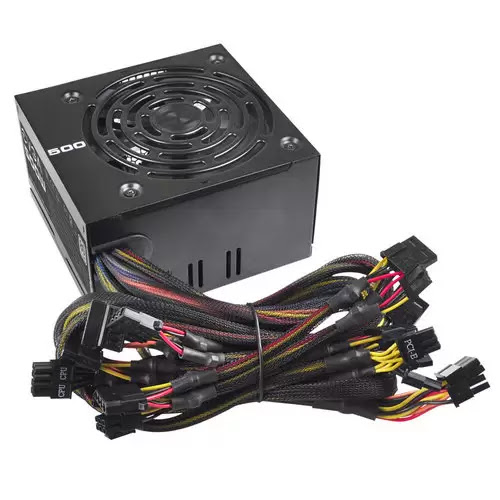
non modular psu

PSU non-modular adalah PSU yang memiliki semua kabel daya terpasang secara permanen pada unit PSU. Ini berarti semua kabel, termasuk kabel yang mungkin tidak Anda butuhkan, akan selalu terhubung ke PSU. PSU non-modular cenderung lebih ekonomis tetapi dapat menghasilkan kabel yang berantakan di dalam kasus komputer.


b. Semi-Modular PSU: 


PSU semi-modular memiliki beberapa kabel yang tetap terpasang pada unit PSU (biasanya kabel yang paling sering digunakan, seperti kabel daya motherboard dan CPU), sementara kabel-kabel lainnya (seperti kabel SATA, PCIe, dan Molex) dapat dilepas. Ini memberikan tingkat fleksibilitas yang lebih besar daripada PSU non-modular tetapi masih memastikan bahwa kabel-kabel yang paling penting tetap terhubung.


c. Fully Modular PSU: 


PSU sepenuhnya modular adalah PSU yang memungkinkan semua kabel daya untuk dilepas. Ini memberikan tingkat fleksibilitas tertinggi, memungkinkan Anda untuk hanya menghubungkan kabel yang diperlukan untuk sistem Anda. PSU sepenuhnya modular sering menjadi pilihan populer bagi mereka yang ingin menciptakan tampilan dalam kasus komputer yang lebih bersih dan bebas kabel yang berlebihan.


Pilihan antara jenis PSU modular tergantung pada preferensi pribadi, kebutuhan daya sistem Anda, dan juga faktor estetika. PSU modular memberikan kemudahan dalam mengatur kabel dan membuat tampilan dalam kasus komputer lebih bersih, tetapi mereka cenderung lebih mahal daripada PSU non-modular atau semi-modular. Jika Anda ingin menghindari kabel berlebihan dan memiliki kontrol lebih besar atas kabel yang digunakan dalam sistem Anda, PSU sepenuhnya modular bisa menjadi pilihan yang baik.


3. Pilih PSU yang memiliki rating Efisiensi daya 80+

Pastikan untuk memilih PSU dengan rating effiesnsi daya 80+, semakin tinggi itu artinya jumlah daya listrik yang dibutuhkan oleh cpu dari listrik rumah akan lebih irit.

Berikut adalah referensi table rating effisiensi CPU yang bisa anda gunakan.


Yang memiliki efisiensi daya terbaik adalah 80+ Titanium, PSU jenis ini  sangat efisien dan irit listrik, Seperti terlihat pada table di atas, untuk jenis ini pada saat PSU menggunakan 20% sumber dayanya, maka efisiensinya hingga 92%, berarti daya dari listrik yang dikonsumsi hanya sebesar 8% saja, sementara jika sumber daya PSU yang digunakan 100%, maka efisiensinya 90% artinya 10% daya yang diperoleh dari listrik PLN. PSU jenis ini tentu sangat irit listrik.


Faktor lain kenapa harus perhatikan Sertifiktas 80+ adalah Build Quality. Karena PSU harus Effesien, maka manufaktur PSU membuat  unit dengan Sertifikat harus membangun PSU tersebut dengan komponen yang berkualitas untuk mencapai sertifikat tersebut. Maka Biasanya Jika PSU yang merek tidak terlalu terkenal tersebut terdapat Sertifikat dan Terdaftar pada website Plugloadsolution. Maka anda bisa mempetimbangkan PSU itu dengan budget mu.


Tentunya semakin bagus ratingnya, maka biasanya harganyapun akan semakin mahal, anda bisa memilih rating PSU sesuai dengan kebutuhan dan anggaran yang anda punya.


3. Perhatikan Spesifikasi Wattage PSU

Spesifikasi wattage PSU (Power Supply Unit) adalah informasi yang menggambarkan kapasitas daya maksimum yang dapat disediakan oleh PSU. Informasi ini mencakup berapa banyak daya listrik dalam watt (W) yang dapat dihasilkan oleh PSU. Spesifikasi wattage PSU adalah salah satu aspek paling penting yang harus dipertimbangkan saat memilih PSU untuk sistem komputer Anda.


Spesifikasi wattage PSU biasanya terdiri dari dua angka:


a. Daya Berkelanjutan (Continuous Wattage): 

Ini adalah angka yang menggambarkan kapasitas daya yang dapat dihasilkan oleh PSU secara berkelanjutan dan stabil dalam jangka waktu yang panjang. Daya berkelanjutan adalah daya yang PSU dapat berikan secara konsisten tanpa masalah atau penurunan kinerja yang signifikan. PSU berkelanjutan diuji untuk menjaga daya ini selama waktu yang lama. Ini adalah angka yang paling penting untuk memastikan PSU cukup kuat untuk mendukung komponen sistem Anda dalam operasi normal sehari-hari.


b. Daya Puncak (Peak Wattage): 

 Ini adalah angka yang menggambarkan kapasitas daya maksimum yang dapat disediakan oleh PSU dalam jangka waktu yang sangat singkat. Daya puncak digunakan ketika sistem Anda mengalami lonjakan daya sementara, seperti saat booting komputer atau ketika komponen tertentu membutuhkan daya lebih tinggi dalam beberapa detik pertama setelah dinyalakan. Meskipun daya puncak penting untuk menangani lonjakan daya sementara, daya berkelanjutan adalah ukuran yang lebih penting untuk operasi normal.

Ketika memilih PSU, penting untuk mempertimbangkan kebutuhan daya total dari semua komponen sistem Anda dan memilih PSU dengan daya berkelanjutan yang memadai untuk mendukung mereka. Selain itu, pastikan untuk memberi cadangan daya yang cukup untuk kemungkinan peningkatan di masa depan. Pemilihan PSU dengan spesifikasi wattage yang sesuai adalah salah satu faktor kunci untuk menjaga stabilitas dan kinerja sistem komputer Anda.


Point pentingnya adalah:

pastikan Anda memilih PSU yang memiliki spesifikasi dengan tulisan Coninous Wattage, jangan memilih spesifikasi yang hanya bertuliskan Peek Wattage. Continous wattage lebih stabil dan dapat menghindari kerusakan pada perangkat anda pada saat ada lonjakan daya.


4. Perhatikan (Form Factor) Ukuran Body PSU

Ukuran body PSU harus menyesuaikan dengan spesifikasi motherboard dan juga Casing yang akan anda gunakan.

Ukuran body PSU (Power Supply Unit) berkaitan dengan faktor bentuk atau form factor PSU. Berikut adalah beberapa macam ukuran body PSU yang umum:


a. ATX (Advanced Technology Extended):
   - Ukuran standar yang umum digunakan dalam desktop.
   - Tersedia dalam berbagai kapasitas daya, dari rendah hingga tinggi.
   - Cocok untuk motherboard ATX dan Micro ATX.


b. Micro ATX:
   - Ukuran lebih kecil daripada PSU ATX, cocok untuk motherboard Micro ATX.
   - Tersedia dalam berbagai kapasitas daya.
   - Digunakan dalam kasus komputer dengan ruang terbatas atau dalam sistem komputer berukuran sedang.


c. SFX (Small Form Factor):

   - Ukuran yang sangat kompak, cocok untuk kasus dengan faktor bentuk kecil.
   - Biasanya digunakan dalam HTPC atau sistem mini-ITX.
   - Kapasitas daya yang bervariasi, tetapi umumnya lebih rendah daripada PSU ATX standar.


d. TFX (Thin Form Factor):
   - Tipis dan kompak, cocok untuk komputer desktop slim atau kantor.
   - Digunakan dalam kasus yang lebih dangkal.
   - Kapasitas daya yang bervariasi, tetapi umumnya lebih rendah daripada PSU ATX standar.


5. Flex ATX:
   - Faktor bentuk yang sangat kompak dengan profil rendah.
   - Digunakan dalam server 1U rack-mount dan sistem mini yang memerlukan PSU dengan ruang terbatas.
   - Kapasitas daya yang bervariasi, tetapi umumnya lebih rendah daripada PSU ATX standar.


6. SFX-L (Small Form Factor Extended):

   - Varian dari PSU SFX dengan ukuran yang sedikit lebih besar.
   - Dirancang untuk memberikan lebih banyak daya daripada PSU SFX biasa.
   - Digunakan dalam sistem komputer mini atau HTPC yang memerlukan daya ekstra.


Setiap jenis PSU dirancang untuk mengakomodasi berbagai faktor bentuk kasus komputer dan motherboard, serta kebutuhan daya sistem yang berbeda. Pemilihan PSU yang tepat harus mempertimbangkan faktor bentuk kasus Anda, jenis motherboard yang Anda gunakan, dan kebutuhan daya total sistem Anda. Pastikan juga untuk memilih PSU dengan kapasitas daya yang memadai untuk mendukung komponen sistem Anda, serta memberikan cadangan daya untuk peningkatan di masa depan jika diperlukan.


5. Pilih Brand berkualitas

Pastikan memilih PSU dari brand terkenal yang sudah terbukti punya kualitas, walaupun harganya lebih mahal yang penting wortit.

Berikut beberapa merk PSU terkenal yang bisa anda pertimbangkan:

  • Corsair, 
  • Seasonic,
  •  Super Flower, 
  • Cooler Master, 
  • Antec

dll 


 6. Jangan membeli PSU Bekas

Pastikan anda tidak membeli PSU bekas, walaupun harga yang ditawarkan murah, PSU bekas tidak terjamin kualitasnya dan mungkin usianya belum dipastikan akan bertahan lama.

 RAM atau read akses memory yang sering juga disebut sebagai memory komputer merupakan perangkat penting yang wajib ada pada sebuh unit komputer, fungsi ram untuk membantu pemrosesan yang dilakukan oleh cpu atau proccessor sehingga komputer dapat berfungsi sebagaimana mestinya.


Di pasaran saat ini ada banyak sekali jenis ram dengan berbagai merk dan harga, namun untuk anda yang ingin merakit PC atau ingin mengganti ram yang terpasang di PC, bukan masalah harga atau merk yang harus diperhatikan, tetapi teknologi ram dan spesifikasi tertentu yang harus anda perhatikan.


Dari berbagai macam teknologi ram,jumlah PIN dan bentuk fisiknya, hari ini sudah banyak bermunculan varian-varian ram dengan teknologi yang baru, tentu saja untuk mengganti ram komputer atau PC kita tidak sembarangan membelinya, harus sesuai dengan spesifikasi yang ditawarkan oleh motherboardnya itu sendiri.


Beberapa hal penting sebelum membeli RAM 

Berikut adalah beberapa hal penting yang harus anda perhatikan sebelum membeli ram agar ram yang anda beli cocok dengna socket ram yang ada di motherboard.


1.Pahami Soket RAM yang terdapat di motherboard.

Soket RAM yang ada di motherboard akan menentukan jenis ram yang harus dipilih, saat ini jenis soket RAM yang banyak digunakan oleh motherboard adalah DIMM (Dual In Memory Module) dan SIMM (Singgle IN Memory Module, kedua jenis modul tersebut perbedaannya terletak pada jumlah PIN, bentuk fisik dan juga teknologinya.


DIMM lebih baru jika dibandingkan dengan SIMM, DIMM juga tentunya memiliki kapasitas, kestabilan dan kebutuhan daya yang lebih baik jika dibandingkan dengan SIMM. 


Dari segi karakteristik modul terdapat beberapa kategoridari DIMM ini, yaitu LDIMM, RDIMM dan UDIMM, semuanya menggunakan socket DIMM.


Berikut adalah Kelebihan dan Kekuranan dari DIMM VS SIMM

Kelebihan dan kelemahan antara DIMM (Dual In-line Memory Module) dan SIMM (Single In-line Memory Module) adalah sebagai berikut:


Kelebihan DIMM:

1. Kapasitas yang Lebih Besar: DIMM dapat mendukung kapasitas memori yang lebih besar dibandingkan SIMM. Ini memungkinkan sistem untuk menangani lebih banyak data dan aplikasi yang lebih besar.

2. Kecepatan yang Lebih Tinggi: Modul DIMM biasanya mendukung kecepatan transfer data yang lebih tinggi dibandingkan SIMM, terutama pada generasi memori yang lebih baru seperti DDR4. Ini dapat meningkatkan kinerja sistem secara keseluruhan.

3. Dual-Channel dan Quad-Channel: Beberapa motherboard mendukung konfigurasi dual-channel atau quad-channel dengan modul DIMM. Ini menggandakan atau mengempatkan bandwidth memori, meningkatkan throughput dan kinerja.

4. Kemudahan Pemasangan dan Penggantian: Modul DIMM biasanya lebih mudah dipasang dan diganti karena mereka memiliki klip pengunci yang memudahkan instalasi dan penanganan.


Kelemahan DIMM:

1. Ukuran Faktor Bentuk yang Lebih Besar: Modul DIMM memiliki faktor bentuk yang lebih besar dibandingkan SIMM, sehingga mereka membutuhkan lebih banyak ruang pada motherboard. Ini dapat menjadi masalah dalam kasus motherboard dengan ruang terbatas.

2. Inkompatibilitas dengan SIMM:
 

DIMM dan SIMM memiliki faktor bentuk yang berbeda, sehingga mereka tidak dapat digunakan bersamaan pada motherboard yang sama. Ini berarti jika motherboard Anda mendukung DIMM, Anda tidak dapat menggunakan modul SIMM dan sebaliknya.

3. Harga yang Lebih Tinggi: 

 Modul DIMM umumnya lebih mahal daripada SIMM dengan kapasitas yang sama. Ini dapat menjadi faktor pembatas jika Anda memiliki anggaran yang ketat.


Kelebihan SIMM:

1. Kompak: Modul SIMM memiliki faktor bentuk yang lebih kompak dan kurang ruang pada motherboard. Ini membuatnya cocok untuk motherboard yang lebih kecil atau sistem yang lebih tua.

2. Harga yang Lebih Terjangkau: SIMM umumnya lebih terjangkau dibandingkan dengan DIMM dengan kapasitas yang sama. Ini bisa menjadi pilihan yang baik untuk pembaruan pada sistem yang lebih lama atau dengan anggaran terbatas.


Kelemahan SIMM:

1. Kapasitas yang Terbatas: SIMM memiliki kapasitas yang lebih terbatas dibandingkan dengan DIMM. Ini dapat menjadi kendala jika Anda membutuhkan lebih banyak memori untuk aplikasi atau tugas yang lebih berat.

2. Kecepatan yang Lebih Rendah: SIMM biasanya mendukung kecepatan transfer data yang lebih rendah dibandingkan DIMM, yang dapat membatasi kinerja sistem.

3. Kurang Fleksibel: SIMM memiliki kemampuan yang lebih terbatas dalam hal pengaturan dual-channel atau quad-channel dan berbagai konfigurasi memori, yang dapat menghambat kemampuan upgrade dan peningkatan kinerja sistem.


Pilihan antara DIMM dan SIMM tergantung pada kebutuhan Anda, motherboard yang Anda gunakan, dan anggaran Anda. Sistem yang lebih modern biasanya akan menggunakan DIMM karena keunggulannya dalam kapasitas dan kecepatan, sementara sistem yang lebih tua atau sederhana mungkin akan menggunakan SIMM karena faktor bentuk yang lebih kompak dan biaya yang lebih rendah.


2. Perhatikan Teknologi Kecepatan DATA yang didukung

Perhatikan juga teknologi memory pada aspek kecepatan datanya yang didukung oleh motherboard, karena setiap motherboard memiliki spesifikasi jenis memory yang berbeda-beda.


Teknologi ram dalam hal kecepatan data dari yang terbaru hingga terlama adalah sebagai berikut:


a.DDR5 (teknologi terbaru dan umumnya menggunakan slot DIMM 288 PIN)

b. DDR4 ( umumnya menggunakan slot DIMM dengan 228 PIN)

c.DDR3 ( umumnya menggunakan slot DIMM, dengan 240 PIN)

d.DDR2, ( umumnya menggunakan slot DIMM, 240 PIN )

e.DDR1 (dari DDR 1 ke bawah umumnya menggunakan SLOT SIMM, memiliki 180 PIN)


Antara DDR5,DDR4 dan lainnya perbedaannya umumnya terletak pada teknologinya, terkadang pada bentuk panjang fisik, letak lekukan kunci dan juga jumlah PINNya, DDR terbaru umumnya jumlah PIN nya lebih banyak dari jenis lainnya. 


Yang harus diingat adalah, Setiap motherboard memiliki spesifikasi teknologi memory yang berbeda beda tergantung motherboardnya, jika motherboard anda mendukung DDR 5, maka modul memory yang harus anda beli adalah jenis DDR 5 dan begitu juga dengan jenis lainnya.


4. Perhatikan juga kecepatan transfer data dan ukuran memory

Yang tidak kalah penting adalah kecepatan maksimal memory yang direkomendasikan oleh motherboard, belilah kecepatan memory yang disarankan oleh motherboardnya, jangan melebihi kecepatan maksimal yang direkomendasikan oleh motherboardnya.

Misal jika kecepatannya hingga 3600MHz  misalnya, maka yang harus anda pasang jangan melebihi batas kapasitanya, karena sisanya akan jadi percuma tidak akan memperbaiki performa komputer anda.

Begitu juga dengan ukuran maksimal yang direkomendasikan oleh motherboard, jika maksimal 16 GB, maka yang harus dipasang sebaiknya tidak lebih dari 16GB.


5. Pastikan merk dan kecepatan memory yang terpasang sama.

Ini terutama untuk Motherboard yang mendukung teknologi memory dual chanell atau quad chanel, jika anda ingin memasang lebih dari satu memory, maka pastikan modul memory yang anda beli merk dan kapasitasnya sama.


Pada saat ingin memasang lebih dari satu modul memori di komputer yang mendukung dual-channel atau quad-channel, idealnya Anda harus menggunakan modul memori dengan kapasitas, kecepatan, dan konfigurasi yang sama untuk memaksimalkan kinerja sistem. Alasan utama di balik ini adalah agar sistem dapat melakukan operasi channel ganda atau channel empat secara efisien. Berikut adalah penjelasan lebih lanjut:


1. Sistem Dual-Channel dan Quad-Channel: Sistem komputer modern sering mendukung konfigurasi memori ganda (dual-channel) atau bahkan empat kali (quad-channel), yang memungkinkan pengguna untuk menggandakan atau mengempatkan bandwidth memori yang tersedia. Ini menghasilkan peningkatan kinerja yang signifikan dalam hal throughput memori.

2. Konsistensi Kapasitas: Memasang modul memori dengan kapasitas yang sama pada setiap channel atau slot memungkinkan sistem untuk meratakan penggunaan channel. Jika Anda memiliki modul dengan kapasitas berbeda, maka channel yang lebih besar akan terpotong dan tidak digunakan secara efisien.

3. Konsistensi Kecepatan dan Timing: Sama seperti kapasitas, menggunakan modul memori dengan kecepatan (MHz) dan timing (CL) yang sama akan membantu sistem melakukan operasi channel ganda atau quad-channel secara efisien. Jika ada perbedaan dalam kecepatan atau timing, maka sistem akan mengikuti spesifikasi modul terendah, yang bisa mengorbankan kinerja.


4. Stabilitas: Menggunakan modul memori yang identik dalam hal kapasitas, kecepatan, dan timing juga dapat meningkatkan stabilitas sistem. Ini mengurangi kemungkinan terjadinya masalah yang disebabkan oleh inkompatibilitas atau perbedaan yang signifikan antara modul memori.


5. Kompabilitas: Beberapa motherboard mungkin lebih sensitif terhadap perbedaan dalam kapasitas, kecepatan, atau timing memori. Dengan menggunakan modul yang identik, Anda dapat meminimalkan risiko masalah kompatibilitas.


Meskipun idealnya Anda harus menggunakan modul memori yang identik, dalam beberapa kasus, motherboard yang mendukung channel ganda atau quad-channel masih dapat beroperasi dengan modul yang berbeda, tetapi performa mungkin tidak akan seoptimal mungkin. Jika Anda ingin memaksimalkan kinerja sistem Anda, disarankan untuk membeli modul memori yang sesuai dengan spesifikasi yang sama untuk setiap channel atau slot yang Anda gunakan.

 Motherboard adalah papan utama dimana setiap perangkat keras komponen komputer dipasang, motherboard merupakan papan induk yang harus anda perhatikan sebelum anda merakit PC.


Saat anda ingin merakit sebuah personal komputer, maka yang cukup penting yang harus anda perhatikan adalah jenis motherboard, pastikan jenis motherboard baik spesifikasi maupun dukungan fitur sesuai dengan yang anda inginkan.


Ada banyak sekali jenis motherboard yang saat ini beredar dipasaran, pada saat anda ingin membeli motherboard yang paling penting yang harus anda perhatikan adalah jenis Chipshet dan Form Factor (faktor bentukan).


Chipset mengacu pada sekumpulan sirkuit terpadu (IC) yang terletak di motherboard komputer yang fungsinya bertanggung jawab mengatur komunikasi dan koordinasi antara komponen perangkat keras komputer, selain itu chipset juga sangat menentukan tersedianya kelengkapan antar muka perangkat ekternal seperti USB dan port-port lainnya yang dapat digunakan oleh komponen komputer.


Chipset juga sangat menentukan fitur tambahan yang dapat dimiliki oleh komputer, seperti overclocking dan dukungan teknologi lainnya.


Sementara form factor adalah ukuran dimensi panjang x lebar yang dimiliki oleh sebuah motherboard, setiap motherboard memiliki form factor berbeda-beda, semakin besar ukurannya maka biasanya antarmuka perangkat ekternal yang disediakanpun akan semakin banyak.


Mengenal Jenis Motherboard

Untuk lebih mengenal jauh tentang teknologi motherboard, maka langkah utama yang harus anda pelajari adalah chipset dari motherboard itu sendiri. Seperti yang dijelaskan di atas jenis chipset akan menentukan kelengkapan fitur, dukungan teknologi dan jumlah port-port perangkat ekternal.


Kenali Jenis Chipset Motherboard

Jenis chipset motherboard untuk proccessor keluarga intel secara umum yang banyak digunakan terdiri dari 3 kategori yakni Seri H, Seri B dan seri Z, berikut penjelasannya:


Seri H, B, dan Z adalah bagian dari penamaan beberapa seri chipset motherboard yang digunakan oleh Intel. Seri chipset ini memiliki perbedaan dalam fitur dan fungsionalitas yang ditawarkan, terutama dalam konteks dukungan overclocking dan fitur-fitur khusus. Mari kita lihat perbedaannya:


1. Seri H (H-Series):
Chipset seri H adalah yang paling terbatas dalam hal fitur-fitur khusus. Mereka cenderung ditujukan untuk penggunaan umum, produktivitas, dan penggunaan rumahan. Seri H umumnya tidak mendukung overclocking, sehingga tidak memungkinkan Anda untuk mengubah frekuensi prosesor atau memori secara signifikan. Mereka mungkin lebih terfokus pada stabilitas dan harga yang terjangkau daripada fitur-fitur canggih.


Contoh Motherboard Seri H:

Motherboard MSI PRO H410M-B Intel Gen 10 LGA1200


2. Seri B (B-Series):
 Seri chipset B berada di antara seri H dan Z dalam hal fitur dan fungsionalitas. Seri B biasanya menyediakan beberapa kemampuan overclocking terbatas, yang memungkinkan Anda untuk menyesuaikan sedikit frekuensi CPU dan memori. Mereka mungkin juga menawarkan beberapa fitur tambahan seperti dukungan SATA dan USB yang lebih banyak daripada seri H.

Contoh Seri B:

Motherboard Msi - Mpg B550 Gaming Plus Ryzen Am4 Atx


3. Seri Z (Z-Series):
 Seri Z adalah yang paling canggih dalam hal fitur-fitur dan kinerja. Seri ini mendukung overclocking yang luas dan kuat, memungkinkan Anda untuk mengubah frekuensi CPU dan memori dengan lebih leluasa. Ini sering menjadi pilihan bagi pengguna yang ingin mengoptimalkan kinerja sistem mereka, terutama untuk gaming dan tugas-tugas berat lainnya. Seri Z juga sering dilengkapi dengan fitur-fitur premium seperti dukungan untuk teknologi multi-GPU dan konektivitas yang lebih canggih.

Contoh:

MSI MPG Z590 GAMING FORCE MOTHERBOARD INTEL (Z590 LGA 1200 DDR4 M.2)
ATX


Seri H, B, dan Z memberikan pilihan yang berbeda sesuai dengan kebutuhan dan anggaran Anda. Jika Anda tertarik pada overclocking dan fitur-fitur khusus lainnya, seri Z mungkin menjadi pilihan terbaik. Jika Anda mencari sesuatu yang lebih terjangkau dan tidak memerlukan overclocking yang ekstensif, seri H atau B mungkin lebih sesuai.


Kenali Form Factor Motherboard

Form factor motherboard mengacu pada ukuran fisik, bentuk, dan konfigurasi mekanis dari sebuah motherboard. Ini mencakup dimensi fisik, lokasi dan tata letak komponen, dan fitur-fitur lain yang menentukan bagaimana komponen lainnya akan dipasang dan dihubungkan ke motherboard. Form factor yang tepat harus sesuai dengan kasus komputer yang akan digunakan, serta komponen lain yang akan dipasang.


Ada beberapa faktor bentuk motherboard yang umumnya digunakan, termasuk:

1. ATX (Advanced Technology Extended):
 ATX adalah form factor yang umum digunakan dalam motherboard desktop. Ini memiliki ukuran standar dan menyediakan banyak ruang untuk komponen. Biasanya memiliki beberapa slot PCIe dan dukungan fitur-fitur seperti antarmuka penyimpanan dan konektivitas yang luas.


2. Micro-ATX:

Micro-ATX lebih kecil dari ATX dan umumnya memiliki lebih sedikit slot PCIe dan fungsionalitas tambahan. Namun, ini masih memberikan cukup fleksibilitas untuk kebanyakan pengguna desktop.


3. Mini-ITX:

 Mini-ITX adalah form factor yang paling kecil dan umumnya digunakan dalam sistem komputer kompak seperti HTPC (Home Theater PC) atau sistem kecil. Ini memiliki keterbatasan dalam hal jumlah slot ekspansi dan beberapa fitur, tetapi sangat cocok untuk perangkat yang memerlukan ukuran kompak.


4. EATX (Extended ATX) dan XL-ATX:
 EATX dan XL-ATX adalah form factor yang lebih besar dari ATX, dan mereka menawarkan lebih banyak ruang untuk komponen, slot PCIe, dan fitur tambahan. Ini biasanya digunakan dalam sistem berkinerja tinggi atau workstation yang memerlukan lebih banyak ruang dan fleksibilitas.


5. BTX (Balanced Technology Extended):
   BTX adalah upaya yang lebih baru untuk mengubah tata letak komponen motherboard demi efisiensi pendinginan dan perawatan. Meskipun tidak mendapatkan penerimaan yang luas, beberapa kasus dan motherboard masih mengikuti prinsip desain BTX.


Pemilihan form factor motherboard yang tepat sangat penting untuk memastikan kompatibilitas dengan kasus komputer yang akan digunakan serta untuk memenuhi kebutuhan kinerja dan ekspansi Anda. form factor juga menentukan jenis Casing yang harus digunakan sesuai dengan jenis form factornya.

 Satu hal yang harus menjadi perhatian kita pada saat ingin membeli laptop selain merk yaitu adalah proccessor, proccessor merupakan otak komputer, ketika proccessor bagus maka kinerja komputerpun akan semakin bagus, dan begitu juga sebaliknya. namun saat membeli proccessor tentu saja harus menyesuaikan dengan anggaran, karena semakin bagus proccessor maka anggaran yang dikeluarkan pun akan semakin besar, namun tidak masalah apabila anggaran siap.


Kita lupakan dulu mengenai anggaran, di artikel kali ini saya akan membahas sedikit tentang tips bagaimana cara memilih proccessor, baik untuk laptop maupun untuk PC Desktop (Personal Komputer.


Saya yakin, bahwa sampai hari ini masih banyak orang terutama yang tidak punya pemahaman tentang hardware komputer yang ingin membeli komputer atau laptop namun merasa dibingungkan dengan proccessor yang harus dipilih.


Kita ketahui bahwa sampai dengan hari ini ada banyak sekali jenis processor yang sudah direlease oleh perusahaan proccessor, kita sebut saja processor AMD maupun intel, dari sekian banyak varian proccessor yang sudah di buat, maka kita sebagai pengguna tentu saja akan dibuat bingung apalagi untuk anda yang tidak mengikuti update perkembangan teknologi hardware atau tidak terlalu banyak tahu tentang perkembangan hardware.


Namun anda beruntung jika menemukan artikel ini, karena saya akan coba bahas bagaimana tips memilih proccessor yang baik terutama untuk proccessor keluarga intel. mudah-mudahan dengan membaca artikel ini anda lebih paham dan lebih mantap proccessor jenis apa yang sebaiknya anda pilih.


Nih Baca: Tips memilih Proccessor Laptop/PC agar tidak salah

Di artikel kali ini saya akan membahas tentang cara memilih proccessor untuk keluarga intel, karena sampai dengan hari ini intel masih merajai popularitas dunia proccessor di seluruh dunia.


Proccessor diperlukan saat anda merakit PC atau saat anda ingin mengupgrade processor komputer anda menjadi lebih baik. Berikut yang harus anda pertimbangkan saat igin membli proccessor.


1. Pahami dulu pengkodean proccessor

Agar tidak salah beli sebaiknya  anda harus bisa memahami penulisan kode proccessor.

Anda bisa baca di sini 

Atau baca di artikel saya ini tentang mamahami kode proccessor lengkap


2. Pastikan Jenis Proccessor yang anda pilih sama dengan jenis socket motherboard komputer anda.

Nah ini penting sekali, saat anda ingin membeli proccessor baik untuk tujuan merakit komputer maupun untuk tujuan upgrade proccessor, pastikan proccessor yang anda beli sesuai dengan tipe socket motherboard komputer anda.


Misal jika informasi pada motherboard tertulis:

Supports 9th / 8th Gen Intel® Core™  for LGA 1151 socket - CHIPSET : Intel® H310 Chipset

Itu artinya proccessor yang bisa anda beli adalah proccessor keluarga intel core, baik itu i3, i5, i7 atau i9,  namun jangan lupa sesuai informasi motherboard di atas generasinya harus  (gen 9 atau gen 8).

Anda bisa mengupgrade motherboard di atas dengan proccessor core i5-i7 atau i9 tapi ingat generasinya harus generasi 9 atau 8.


Oh ya untuk mengetahui generasi proccessor anda bisa lihat pada angka yang tertulis merah seperti kode di bawah ini:

-Processor INTEL - CORE I7 9700 Coffeelake-S LGA 1151 8 Core

Kode processor di atas adalah kode untuk core i7 generasi 9 (lihat angka merah.

Contoh lagi:

Intel Core i7-1260P (ini core i7 generasi 12)


3. Perhatikan Kode product Line Suffix

Lihat Keterangan Kode processor berikut:


 kode processor di atas product line suffixnya adalah K,product line suffix artinya menandakan kemampuan khusus proccessor tersebut.


Setiap proccessor memiliki prodduct line suffix yang bermacam-macam, misal untuk proccessor pc diantaranya

K, artinya proccessor tersebut cocok untuk komputer kinerja tinggi

F, artinya komputer dengan proccessor tersebut harus menggunakan VGA Ekternal, jika proccessor dengan product line suffix F dipilih, maka mau tidak mau harus memasang VGA Ekternal, walaupun motherboard memiliki VGA onBoard tetap tidak akan bisa berfungsi.

T, Artinya daya rendah, Nah jika anda ingin komputer anda hemat listrik, pilihlah tipe proccessor dengan product line suffix T.

Lebih jelasnya anda bisa baca di sini


4. Sesuaikan dengan budget anda.

Ini penting juga sih, sebaiknya pada saat ingin memilih processor sebaiknya sesuaikan dengna anggaran anda, jika anggaran anda besar, anda bisa memilih proccessor terbaru dan generasi terbaru, misal core i9 generasi 13, jika budget kecil, pilih saja proccessor yang menurutmu cocok untuk fungsi komputermu.

 Jenis processor yang banyak digunakan hari ini adalah processor keluaran intel, ini bisa menjadi pilihan saat anda ingin merakit atau membeli PC, karena proccessor intel sudah sangat populer dan sangat handal dalam dunia komputer.


Nah ini untuk anda yang ingin membeli PC atau merakit PC sendiri, pengetahuan dan pemahaman tentang proccessor intel ini benar-benar harus anda ketahui dan pahami dengan benar, agar kinerja PC anda sesuai dengan yang anda harapkan.


Saat ini Intel Proccessor sudah banyak sekali mengeluarkan seri Terutama seri Core yang sampai artikel ini ditulis sudah sampai generasi ke 12, tentunya generasi ini sudah sangat luarbiasa teknologinya. biasanya  setiap  penamaan proccessor intel ini menggunakan Kode khusus yang menjelaskan secara garis besar beberapa hal penting dari proccessor itu sendiri, sehingga pengguna atau konsumen mampu mengetahui jenis proccessor dan mampu membandingkan antara proccessor  keluaran intel tersebut.


Proccessor (CPU)


Di artikel ini saya akan jelaskan mengenai arti hurup pada kode penaam proccessor intel yang saat ini banyak digunakan, dengan memahami arti huruf tersebut anda akan lebih mudah mempertimbangkan untuk membeli atau menggunakan proccessor yang tepat sesuai dengan kebutuhan.


Arti Huruf pada Kode Penamaan Proccessor Intel

Kode penamaan pada proccessor terutama proccessor intel ternyata bukan asal tulis, ada maksud dan informasi yang tersembunyai dibalik kode huruf tersebut, jika anda melihat kode pada proccessor intel, umumnya kode ditulis dengan format seperti gambar di bawah ini:

Kode huruf Proccesor intel

 Mari saya bantu jelaskan mengenai bagian-bagian pada kode penamaan proccessor intel  di atas tersebut:
 

-Inte Core
Ini merupakan brand atau merk bahwa proccessor tersebut adalah kategori Core, intel sudah mengeluarkan berbagai model proccessor, salah satunya yaitu Core, Intel Core adalah salah satu merek prosesor paling terkenal dan banyak digunakan di seluruh dunia untuk berbagai jenis komputer, mulai dari laptop dan desktop hingga workstation dan server. Merek ini pertama kali diperkenalkan oleh Intel pada tahun 2006.

Prosesor Intel Core memiliki berbagai varian, termasuk i3, i5, i7, i9, dan sebagainya. Setiap varian mewakili level kinerja yang berbeda dan ditargetkan pada berbagai segmen pasar. 
 

-Kode i7
Huruf "i" pada kode prosesor Intel, seperti "i7," mengindikasikan bahwa prosesor tersebut termasuk dalam lini produk "Intel Core." Jadi, "i7" adalah bagian dari merek "Intel Core" dan menunjukkan bahwa prosesor tersebut adalah salah satu varian dari lini produk ini.

Pada dasarnya, "i" pada kode prosesor tidak memiliki makna khusus, tetapi ini adalah singkatan dari "Intel Core." Ketika Intel memperkenalkan lini prosesor baru bernama "Intel Core" pada tahun 2006, mereka menggunakan singkatan "i" sebagai bagian dari penamaan untuk membedakan lini ini dari generasi sebelumnya.

Sebagai contoh:
- Intel Core i3: Varian ini adalah bagian dari lini Intel Core yang ditujukan untuk performa dasar.
- Intel Core i5: Varian ini memiliki performa yang lebih baik daripada i3 dan cocok untuk penggunaan produktivitas dan gaming.
- Intel Core i7: Varian ini memiliki kinerja yang lebih tinggi lagi dan biasanya digunakan untuk tugas-tugas berat seperti pengolahan gambar dan video editing.
- Intel Core i9: Varian ini adalah yang paling canggih dalam lini Intel Core dan dirancang untuk tugas komputasi intensif.

Jadi, huruf "i" pada kode prosesor mengacu pada merek "Intel Core" yang mendefinisikan keluarga prosesor ini.


Angka 13700

Angka "13700" pada kode proccessor di atas mengandung informasi tentang model prosesor dan angka yang ditandai merah (13) tersebut umumnya mengacu pada spesifikasi dan generasi prosesor bahwa proccessor tersebut merupakan generasi 13.
 

Sementara angka "700" pada angka model menunjukkan posisi relatif prosesor dalam lini model dari generasi tersebut. Angka ini bisa mencerminkan kinerja, kecepatan clock, jumlah core/threads, dan fitur lainnya yang dimiliki oleh prosesor. Detail spesifik dari angka ini mungkin bervariasi tergantung pada kebijakan penamaan Intel untuk setiap generasi. 


Huruf K

Suffix atau Akhiran "K" merupakan kode build varian (Product Line Suffix), huruf K pada kode proccessor di atas menandakan kemampuan dari proccessor tersebut, huruf K artinya bahwa proccessor tersebut dirancang untuk di-overclock. Prosesor ini memberikan fleksibilitas lebih kepada pengguna untuk meningkatkan kecepatan clock prosesor di atas tingkat default, sehingga meningkatkan kinerja. Ini biasanya ditargetkan pada pengguna yang ingin menyesuaikan kinerja sistem mereka secara manual.


Oh ya perlu diketahui bahwa setiap proccessor memiliki build variant yang berbeda beda tergantung ke arah apa proccessor tersebut diperuntukan.


Mengenal Product Line suffix pada kode Proccessor (Huruf K, F, S, T, E/XE) 

Oh Ya sekali lagi saya jelaskan, bahwa proccessor intel terutama intel core memiliki product line suffix bermacam-macam, ini harus anda perhatikan saat membeli proccessor, walaupun generasi dan corenya sama, kemampuannya bisa berbeda sesuai dengan suffix yang disematkan pada kode proccessor tersebut.

Berikut adalah penjelasannya:

-K (Artinya Hight Performace, Unclocked)

Huruf "K" pada lini produk prosesor Intel mengindikasikan bahwa prosesor tersebut adalah varian yang dirancang untuk di-overclock. Overclocking adalah praktik mengubah pengaturan prosesor untuk meningkatkan kecepatan clock di atas tingkat default yang ditentukan oleh pabrikan. Prosesor dengan akhiran "K" memungkinkan pengguna untuk meningkatkan kecepatan clock prosesor secara manual, yang dapat menghasilkan kinerja yang lebih tinggi dalam beberapa tugas.


Penting untuk diingat bahwa ketika Anda melakukan overclocking, suhu prosesor dan kebutuhan daya mungkin juga akan meningkat. Ini dapat memerlukan pendinginan yang lebih baik dan konfigurasi daya yang lebih kuat. Selain itu, overclocking juga dapat mempengaruhi umur panjang prosesor dan mungkin tidak selalu berhasil tanpa masalah.


Jadi, jika Anda memiliki kebutuhan atau minat untuk meningkatkan kinerja sistem Anda melalui overclocking, prosesor dengan akhiran "K" mungkin menjadi pilihan yang baik. Namun, pastikan Anda memahami risiko dan persyaratan yang terlibat dalam overclocking sebelum melakukannya.


-F (Requires discrete graphics)

Huruf "F" pada lini produk prosesor Intel adalah seperti tanda yang memberitahu kita bahwa prosesor tersebut tidak memiliki kemampuan untuk menampilkan gambar dan grafis sendiri di layar. 


Artinya jika anda menggunakan proccessor jenis F ini, maka anda mau tidak mau harus menggunakan VGA Ekternal, karena proccessor ini tidak dirancang untuk menjalankan grafik dari VGA Onboard walaupun VGA Onboard tersedia di motherboard anda. 


S (Special Edition)

Prosesor dengan akhiran "S" sering kali menunjukkan konsumsi daya yang lebih rendah dan termal yang lebih baik dibandingkan dengan varian lainnya. Ini sering digunakan pada prosesor yang dirancang untuk perangkat yang memerlukan efisiensi energi lebih tinggi, seperti komputer mini atau perangkat media center.

T (Power-optimized lifestyle)

Prosesor dengan akhiran "T" menunjukkan bahwa prosesor tersebut memiliki suhu kerja rendah atau lebih hemat energi. Ini adalah varian yang lebih efisien dan biasanya memiliki kecepatan clock yang sedikit lebih rendah daripada varian lainnya.


X/XE (Highest performance, unlocked)

Ini adalah Jenis Proccessor Sultan hehe..., Akhiran "X" atau "XE" umumnya mengindikasikan prosesor kinerja tinggi yang ditujukan untuk penggunaan yang berat, seperti komputasi intensif, pemrosesan video, atau gaming. Prosesor ini sering memiliki kecepatan clock yang lebih tinggi, lebih banyak core/threads, dan fitur-fitur lain yang mendukung kinerja yang lebih tinggi.


Tips PAda Saat ingin membeli Proccessor

Jika anda ingin merakit komputer, maka pemahaman kode huruf proccessor harus benar-benar dipahami, berikut adalah beberap tips sebelum anda membeli proccessor:
 

1. Pastikan Proccessor yang dibeli sesuai dengan Socket di Motherboardnya

Jangan salah beli, sesuaikan dengan model socketnya, jika motherboard memiliki socket intel untuk gen 12, maka itu artinya anda bisa membeli proccessor core i3,i5,i7,i9 dengan gen 12 sesuai dengan kode proccessor yang dijelaskan di atas.

Silahkan Baca: Memilih proccessor yang cocok untuk motherboard


2. Sesuaikan dengan anggaran.

Ini penting sih jenis proccessor  yang ingin dibeli harus sesuaikan dengan anggaran, pastikan membeli motherboard dengan socket proccessor untuk generasi terbaru, anda bisa membeli proccessor core i paling rendah misal i3 dengan gen paling tinggi. misal i3 gen 12 jika i5 gen 12 menurutmu kemahalan dan tidak cocok dengna anggaran.


3. Pastikan Memperhatikan Kode Lini Produk

Seperti yang dijelaskan di atas bahwa lini produk proccessor terutma untuk komputer desktop bermacam, macam ada K, F, S, T, E/XE, pahami  kemampuan proccessor untuk kode tersebut dan pilih yang menurutmu paling cocok sesuai dengan untuk apa komputer tersebut digunakan.

 Satu hal lagi yang perlu diperhatikan dalam merakit komputer adalah storage atau media penyimpanan, dulu media penyimpanan yang sering digunakan adalah hardisk, seiring dengan perkembangan teknologi kini hardisk sudah mulai ditinggalkan dan penggantinya adalah SSD (Solid state drive), SSD menjadi pilihan karena menawarkan kecepatan dalam mengakses data.


Nah pada saat anda ingin merakit komputer  anda harus mengenali jenis-jenis SSD ini, karena memang saat ini banyak sekali jenisnya agar tidak salah dalam membeli.


Saat membeli SSD setidaknya anda harus mempertimbangkan untuk membeli perangkat motherboard yang memiliki socket/slot  SSD terutama SSD dengan teknologi terbaru. untungnya hampir semua motherboard edisi terbaru saat ini sudah menyediakan socket untuk SSD ini baik itu SSD NVMe, PCIe dan SSD.


Tentang SSD ini,Yang perlu diketahui untuk anda yang ingin merakit komputer adalah perbedaan antara beberapa jenis SSD yang banyak beredar hari ini.


Perangkat SSD yang terpasang pada motherboard


Pengertian SSD?

SSD adalah singkatan dari "Solid State Drive" atau dalam bahasa Indonesia disebut "Penggerak Keadaan Padat." Ini adalah jenis perangkat penyimpanan data yang digunakan dalam komputer dan perangkat elektronik lainnya. SSD menggunakan teknologi memori flash untuk menyimpan data, yang berbeda dengan hard drive tradisional yang menggunakan piringan berputar untuk menyimpan informasi.


Keuntungan utama dari SSD adalah kecepatan akses yang jauh lebih tinggi dibandingkan dengan hard drive konvensional. Ini berarti bahwa data dapat dibaca dan ditulis lebih cepat, yang menghasilkan peningkatan dalam kinerja umum komputer. Selain itu, SSD juga lebih tahan terhadap guncangan fisik dan getaran, serta memiliki daya tahan yang lebih baik dalam jangka panjang dibandingkan dengan hard drive.


Namun, satu-satunya kelemahan utama dari SSD adalah bahwa kapasitas penyimpanannya cenderung lebih mahal dibandingkan dengan hard drive. Ini membuat SSD lebih populer digunakan sebagai penyimpanan utama untuk sistem operasi dan program yang membutuhkan kinerja cepat, sementara hard drive masih umum digunakan untuk penyimpanan data besar yang tidak memerlukan akses secepat SSD.


Macam-macam SSD untuk Komputer Desktop (PC) dan Laptop

Dari banyaknya jenis SSD yang berkembang hari ini, ada beberapa Jenis SSD yang sering digunakan untuk perangkat komputer PC maupun Laptop diantaranya adalah sebagai berikut:


A. SSD Yang menggunakan Slot M.2 (M dot Two) / NGFF

M.2 atau sering juga disebut dengan istilah NGFF (Next Generation Form Factor) merupakan teknologi terbaru saat ini.


SSD yang beredar saat ini kebanyakan menggunakan Slot M.2 yang biasanya sudah tersedia pada motherboard keluaran terbaru, ssd jenis ini boleh dibilang sangat cepat.


ada 2 jenis SSD yang menggunakan slot M.2 yaitu SSD M.2 SATA dan SSD M.2 NVMe


1. SATA SSD (Serial ATA SSD)

 SSD M.2 SATA ini dalam ukuran hampir mirif dengan NVMe, namun terdapat beberapa perbedaan dalam bentuk kunci (Key) di bagian bawahnya, M2 SATA umumnya menggunakan Key B (2 lekukan di bagian bawah kiri-kanan) seperti gambar di bawah ini:

SSD M.2 Sata dengan Kunci B

 SSD Ini harus dipasang pada slot yang cocok yaitu slot B atau M+B Slot, saat ingin membeli SSD, pastikan SSD yang anda beli cocok dengan Slot SSD pada motherboard yang anda gunakan.


2. NVMe SSD (Non-Volatile Memory Express SSD)

SSD M.2 NVMe ini terbilang yang terbaru, dari segi kecepatan ini lebih cepat dari SSD M.2 Sata namun harganya pun lebih mahal dari M.2 Sata. dari bentuk memang tidak jauh berbeda dengan M.2 Sata, perbedaannya terletak dari kunci yang ada di bagian bawahnya, umumnya SSD M.2 NVMe ini memiliki kunci M (satu lekukan di bagian bawah kiri) seperti gambar di bawah ini:

 SSD ini harus dipasang pada Slot Female M.2 NVMe yang memiliki kunci M, pastikan slot yang dimiliki di motherboard anda adalah slot M.2 NVMe yang menggunakan kunci M.


Ukuran SSD M.2

Baik M.2 SATA maupun M.2 NVme umumnya memiliki ukuran standar bermacam-macam, yang banyak beredar dipasaran saat ini ukuran dari SSD M.2 adalah sebagai berikut:

a. M.2 SSD 2230 (lebar 22mm, panjang 30mm)

b. M.2 SSD 2242 (lebar 22mm, panjang 42mm)

c. M.2 SSD 2260 (lebar 22mm, panjang 60mm)

d. M.2 SSD 2280 (lebar 22mm, panjang 80mm)
 

B. SSD yang menggunakan Slot MSata

MSata SSD merupakan SSD yang lebih tua dari SSD M.2, hampir mirip dengan NVMe, bedanya kunci lekukan, jika NVMe di bawah sebelah kiri, MSata terletak di bagian bawah agak ke sebelah kanan.

SSD MSata harus dipasang pada slot Mini Sata yang terdapat pada motherboard computer, bentuknya kurang lebih seperti gambar di bawah ini:


Tips Sebelum Membeli SSD

Sebelum anda memutuskan membeli SSD selain Merk, Ukuran dan Harga ada beberapa hal penting yang harus anda perhatikan, agar SSD yang anda beli tidak salah.

1. Pastikan SSD yang anda beli sesuai dengan jenis Slot pada motherboard
Seperti yang dijelaskan di atas, ada banyak tipe slot yang dapat digunakan untuk SSD, jika Slot yang tersedia menggunakan kunci B /M+B, maka Jenis SSD yang anda beli adalah SSD M.2 SATA, karena Slot B atau M+B umumnya memiliki 2 lekukan pengunci di bagian bawahnya.

Sementara Jika Slot yang dimiliki menggunakan Tipe Key M, maka ini adalah slot milik SSD M.2 NVMe, pastikan SSD yang anda beli sesuai dengna slot-slot yang dimiliki oleh motherboard anda.

Jika anda punya Slot PCIe dan ingin memasang SSD, anda bisa membeli Kartu Tambahan PCIe to SSD M.2 yang banyak beredar dipasaran.


2. Pastikan Ukurannya cocok sesuai dengan dudukan Slot SSD motherboard.
Selain Jenis slot, pastikan juga ukuran SSD yang anda beli sesuai dengan ukuran ssd yang tersedia di motherboard komputer anda.
Seperti yang dijelaskan di atas, ukuran SSD yang umumnya banyak digunakan dipasaran saat ini adalah sebagai berikut:

a. M.2 SSD 2230 (lebar 22mm, panjang 30mm)

b. M.2 SSD 2242 (lebar 22mm, panjang 42mm)

c. M.2 SSD 2260 (lebar 22mm, panjang 60mm)

d. M.2 SSD 2280 (lebar 22mm, panjang 80mm)
 
Pastikan ukuran yang anda beli sesuai dengan slot yang terseid di motherboard komputer anda.