Upload Code Igniter 4 (CI4) ke webhosting untuk domain utama maupun subdomain sebenarnya sangatlah mudah, tapi untuk pemula saya yakin akan merasa bingung, itupun yang terjadi pada saya saat mengupload CI4 ke webhosting, tidak seperti CI3, CI4 ini sedikit berbeda caranya.


Setelah membaca beberapa artikel tentang cara upload Ci4 ke hosting pun, saya masih dibuat bingung, namun setelah mencoba beberapa kali berjam-jam, akhirnya menemukan solusinya dan ternyata tidak sesualit yang dirasakan sebelumnya.


Mengenai Code igniter ini sebenarnya dari dulu saya sangat menyukai framework yang satu ini, dulu saya sering menggunakan CI3, namun itu dulu, sekarang karena sudah release versi baru yaitu CI4, dengan terpaksa sayapun mulai kembali menggunakan CI4 untuk mengembangkan sistem informasi web setelah sekian lama vakum, dan ternyata sayapun perlu adaptasi lagi karena di CI4 ini sudah banyak perubahan, terutama dari penulisan fungsi dan struktur foldernya, sangat berbeda sekali dengan CI3 sebelumnya. 


CI 4 memiliki struktur yang lebih baik dan lebih aman. struktur direktori CI4 memisahkan antara core dan aplikasi pengembang ini untuk tujuan keamanan, dan ini yang menyebabkan saya sedikit kesulitan saat saya mengupload Aplikasi Web CI4 saya ke hosting. 


 Untuk anda yang masih belum berhasil upload aplikasi Web ci4 ke hosting, anda beruntung karena sudah membaca artikel saya ini, mudah-mudahan dengan petunjuk di artikel ini anda berhasil mengupload aplikasi web anda ke webhosting baik untuk domain utama, maupun untuk subdomain.


Persiapan upload CI4 ke webhosting online

Untuk mengupload CI4 ke webhosting kamu agar halaman CI4 kamu dapat diakses secara online melalui internet, ada beberapa hal yang harus kamu persiapkan terlebih dahulu, yaitu mengkompress file-file CI4 kamu dalam format .ZIP  yang nanti akan diupload ke webhostingmu, langkah-langkahnya adalah sebagai berikut:


1. Masuk ke folder CI4 anda, kemudian pilih semua file (CTRL + A), kecuali folder public (pastikan folder ini jangan dipilih ya), seperti gambar berikut:

Kemudian, buat file ZIP untuk file-file ci4 yang sudah kamu pilih tersebut (silahkan gunakan aplikasi kompress seperti winrar, winzip dll), dan kasih nama file zip kamu misal: CI4_Core.zip.


2. Setelah kamu berhasil membuat CI4_Core.zip, langkah selanjutnya masuk ke dalam folder public, kemudian pilih semua file (CTRL + A) yang terdapat dalam folder public, seperti berikut:

Kemudian buat file ZIP untuk file-file yang dipilih tersebut dan berinama CI4_public.zip,


Sampai langkah ini Kamu sekarang sudah memiliki 2 buah file ZIP, yaitu CI4_Core.zip dan CI4_public.zip, silahkan siapkan 2 file tersebut untuk diupload ke webhosting punyamu.


Upload CI4 ke Subdomain punyamu.

Setelah kamu membuat 2 buah file ZIP untuk CI4 kamu,langkah selanjutnya adalah mengupload CI4 kamu ke subdomain yang kamu miliki, langkahnya adalah sebagai berikut:


1. Silahkan login ke Halaman C-Panel webhosting kamu (saya anggap kamu sudah bisa caranya).


2. Buat subdomain


 Akan muncul form pembuatan subdomain seperti gambar di bawah ini:


Setelah subdomain berhasil dibuat, maka pada folder public_html akan muncul folder baru sesuai dengan nama subdomain yang kamu buat, contoh di atas adalah folder sqlmile.


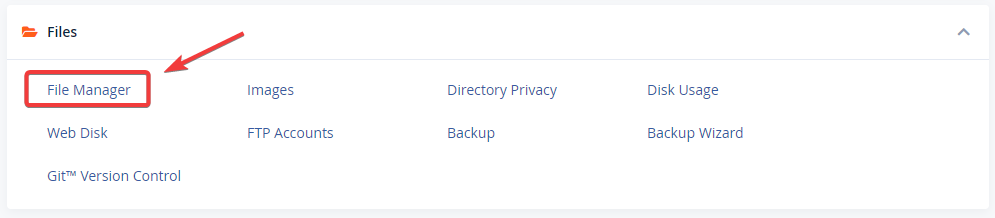
3. Selanjutnya cari dan pilih File Manager untuk masuk ke halaman file manager webhostingmu:


4. Kemudian pada halaman file manager, pilih folder public_html di bagian kiri, lalu pilih dan masuk ke folder subdomain yang sudah kamu buat (untuk contoh yang saya buat yaitu sqlmail)


5. setelah masuh ke folder subdomain kamu, buat folder baru dengan nama ci4_core


Setelah dibuat, silahkan masuk ke dalam folder ci4_core tersebut, lalu uploadkan file CI4_core.zipd ari komputermu yang sudah kamu buat sebelumnya, setelah upload selesai extract file CI4_core.zip dan hapus file CI4_core.zip tersebut setelah extract selesai. sehingga isi folder ci4_core  kamu hasilnya kelihatan seperti gambar di bawah ini:


6. Kembali lagi ke folder subdomainmu, lalu uploadkan file public.ZIP dari komputermu, kemudian extract pada subdomainmu,  sehingga isi folder subdomainmu hasilnya akan kelihatan seperti gambar di bawah ini:


7. pada folder subdomainmu, selanjutnya silahkan Pilih file index.php,

Lalu edit isinya menjadi sebagai berikut:


8. Selanjutnya masuk ke folder ci4_core, lalu edit file .env lakukan perubahan pada baris app.baseURL seperti gambar di bawah ini, sesuaikan dengan subdomain punya kamu


Jangan lupa untuk melakukan penyimpanan, setelah selesai.


9. Masih pada file .env, kamupun bisa melakukan konfirugasi untuk basis data dan lain sebagainya, sesuaikan dengan kebutuhan mu.


Sampai tahap di atas, anda bisa cek subdomainmu pada browser, misal dengan mengetikan nama subdomainmu, misal punya saya (https://sqlmail.testestes.com), seharusnya jika konfigurasi benar tampilan ci4 kamu akan muncul pada browser yang kamu gunakan.


Cara Upload CI4 pada domain Utama

Untuk upload CI4 pada domain utama, langkahnya sama dengan cara di atas, silahkan upload file public.zip pada public_html, dan file CI4_Core.zip pada folder ci4_core pada folder public_html domain hosting punya kamu, jika selesai harus kelihatan seperti gambar di bawah ini:


Selanjutnya pada folder public_html, lakukan konfigurasi pada file index.html dan file ci4_core/.env sesuai dengan langkah-langkah di atas, ingat sesuaikan dengan nama domain utama mu.


seharusnya cara di atas jika benar akan berhasil.


cara Mempublikasikan website ke internet agar online
Untuk mempublikasikan halaman website agar bisa diakses secara online sebenarnya bukanlah hal yang sulit, apalagi untuk anda yang sudah berpengalaman di bidangnya, namun untuk anda yang baru bisa mengembangkan website dan belum memiliki banyak pengalaman mengelolanya, anda kemungkinan akan bertanya-tanya bagaimana cara agar halaman website bisa diakses secara online melalui jaringan internet.

Kita ketahui bersama, ketika halaman website masih dalam proses pengembangan, pada umumnya halaman website akan dibuat secara offline menggunakan komputer pribadi, komputer yang digunakan biasanya sudah terinstal webserver local seperti xampp dan webserver lainnya,  pada komputer local halaman website biasanya hanya dapat diakses secara lokal menggunakan alamat domain localhost, baru setelah halaman website siap, pengembang bisa mengonlinekannya sehingga halaman tersebut bisa diakses melalui internet.

Untuk membuat halaman website yang kita buat bisa diakses secara public, ada 2 pilihan yang bisa kita gunakan, bisa dihosting menggunakan komputer server pribadi, atau bisa menyewa penyedia layanan web hosting. Tentunya yang paling praktis adalah dengan menggunakan jasa penyedia layanan web hosting.

Ada banyak sekali layanan hosting murah yang bisa kita pilih, dengan menggunakan jasa mereka selain dapat menekan biaya, kita juga tidak akan disibukan dengan masalah teknis yang berkaitan dengan troubleshooting hardware dan jaringan, sehingga kita bisa fokus mengelola halaman website yang kita miliki secara maksimal.

Saat ini ada banyak sekali penyedia layanan web hosting yang bisa kita gunakan, baik berlokasi di indonesia maupun luar negeri, lokasi layanan web hosting yang harus dipilih tentunya bisa disesuaikan dengan kebutuhan, jika target visitor untuk halaman website anda adalah orang indonesia maka sebaiknya anda memilih jasa penyedia layanan web hosting local yang terdapat di indonesia, namun jika anda menargetkan pengunjung dari luar negeri, maka anda bisa menyewa penyedia layanan web hosting luar negeri atau penyedia layanan webhosting lokal yang menyediakan server di luar negeri.

Jika saat ini anda mampu mengembangkan halaman website sendiri, namun kebetulan anda masih bingung karena belum memiliki pengalaman bagaimana cara mengonlinekan halaman website anda, sehingga bisa diakses melalui internet, maka anda beruntung membaca artikel ini, karena pada artikel ini akan memberikan informasi tambahan untuk anda, bagaimana cara agar website anda yang anda kembangkan sendiri di komputer anda bisa diakses secara online melalui jaringan internet.

Cara agar website anda dapat diakses secara online melalui jaringan internet

Langkah-langkah untuk mempublikasikan website agar dapat diakses secara online adalah sebagai berikut:

A. Membeli nama domain

Membeli domain murah di domainesia.com
Domain adalah semacam alamat fisik yang digunakan pengguna internet untuk mengakses  halaman website anda, nama domain sama halnya seperti  nama alamat untuk menuju rumah anda.

Untuk membuat website anda bisa diakses secara publik, maka anda harus memiliki nama domain dengan cara membelinya di penyedia layanan webhosting misalnya di domainesia.com dengan harga yang cukup murah, harga domain  biasanya akan sangat ditentutan dengan jenis ektensi domain yang ingin digunakan (.com, .net, .id, .co.id dan lain sebagainya).

Pada saat kita memutuskan untuk membeli nama domain, maka kita akan diminta untuk menentukan nama domain yang ingin digunakan, nama domain yang dapat kita gunakan bisa apa saja sesuai keinginan namun harus unik (tidak boleh sama dengan nama domain yang sudah ada),  selain nama domain umumnya kita juga akan diminta untuk memilih ektensi domain, yaitu akhiran untuk nama domain, seperti  (.com, .org, .co.id, .sch.id, . net dan lain sebagainy).

Contoh nama domain misalnya, domainesia.com, nama domain domainesia dan ektensinya adalah .com. anda bisa mencari nama domain yang sesuai dengan jenis website anda. Nama domain tersebut selanjutnya akan diintegrasikan dengan web hosting yang akan  digunakan sebagai alamat untuk mengakses halaman website anda.

B. Menyewa Web hosting

Order hosting murah berkualitas di domainesia.com
Jika domain adalah alamat fisik, maka webhosting adalah rumahnya, ya jika dianalogikan webhosting bisa diibaratkan semacam rumah yang fungsinya adalah untuk menyimpan dan sekaligus mengelola file-file halaman website.

Web hosting dan domain memang merupakan dua hal yang berbeda, namun keduanya saling terintegrasi dan akan saling berkaitan, domain adalah nama alamatnya, sedangkan webhosting adalah rumahnya.

web hosting secara fisik merupakan  komputer server khusus yang sudah dikonfigurasi sedemikian rupa serta sudah dilengkapi dengan aplikasi webserver di dalamnya. Webhosting berperan seperti layaknya sebuah rumah yang dapat anda gunakan untuk menyimpan file-file website anda.

Sama halnya dengan domain, untuk memiliki Web hosting kita juga bisa menyewanya di penyedia layanan webhosting, harga sewa webhosting biasanya berbeda-beda, namun biasanya para penyedia layanan webhosting sudah mengkategorikannya dalam bentuk paket pilihan, semakin tinggi spesifikasi paket yang ditawarkan dan semakin lengkap fiturnya umumnya harganya akan semakin mahal.

Ketika anda memutuskan untuk menyewa webhosting untuk website anda, sebaiknya tidak serampangan dan asal-asalan, karena jika salah memilih kemungkinan anda akan merasa dirugikan di kemudian hari.

Ketika anda memilih layanan web hosting maka jangan tergiur hanya karena harganya yang murah, ada banyak parameter yang harus anda jadikan acuan, namun satu hal yang harus diperhatikan adalah memahami kebutukan website anda, sehingga anda pada akhirnya akan dapat menentukan paket webhosting yang cocok dan sesuai dengan jenis website anda dalam jangka panjang.

Tips memilih webhosting yang baik dan berkualitas.

Untuk mendapatkan web hosting yang cocok dan berkualitas baik, memang gampang-gampang susah, untuk yang berpengalaman mungkin akan sangat mudah bagaimana memilihnya, namun untuk pemula apalagi yang baru pertama kali mengelola halaman web, kemungkinan akan dibuat bingung harus memilih yang mana.

Untuk membantu dalam mendapatkan layanan webhosting yang baik dan berkualitas, maka anda bisa menggunakan parameter sederhana sebagai acuan, diantaranya adalah sebagai berikut:

1. Pikirkan mengenai target visitor website anda, seperti yang sudah dijelaskan di awal artikel, target visitor akan sangat menentukan lokasi server yang harus anda pilih ketika anda menyewa layanan webhosting, jika visitor dari luar negeri maka usahakan memilih server yang lokasinya di luar negeri, namun jika target visitor indonesia anda bisa memilih server yang lokasinya di indonesia, semakin dekat lokasi server dengan lokasi pengunjung yang mengakses website anda, maka akses akan semakin cepat.

2. Spesifikasi server, selain lokasi server anda juga harus memperhatikan spesifikasi server, spesifikasi server yang harus anda perhatiakan diantaranya, teknologi server, jenis processor yang digunakan, RAM, kapasitas penyimpanan, jenis hardisk, kecepatan jaringan, semakin baik spesifikasinya dan semakin murah harganya maka itu bisa menjadi pilihan anda.

3. Flatform yang digunakan untuk membuat website, pastikan penyedia layanan webhosting yang akan anda sewa support dengan flatworm website yang anda gunakan.

4. Kapasitas data, ada banyak ragam website, beberapa website mungkin sangat dominan dalam menggunakan transaksi basis data, sehingga seiring waktu kapasitasnya akan semakin membengkak, jika kebutuhan penyimpanan data untuk website anda sangat besar, pastikan anda memilih penyedia layanan web hosting yang menawarkan paket server dengan kapasitas penyimpanan yang besar dan juga spesifikasi hardware yang  mumpuni.

5. Harga, Harga memang bukan prioritas utama, namun anda bisa mengupayakan untuk mendapatkan dan memilih layanan webhosting yang menawarkan harga termurah, namun tatap memberikan kualitas terbaik. Untuk mendapatkan harga terbaik  anda bisa membandingkan beberapa harga layanan webhosting, silahkan tentukan pilihan pada layanan webhosting yang menawarkan harga termurah namun kualitasnya terjamin.

6. Testimoni pengguna, sebelum memutuskan untuk menyewa layanan web hosting, penting sekali untuk membaca testimoni dari para pengguna webhosting yang anda pilih, testimoni pengguna akan sangat menentukan kualits webhosting yang anda pilih, dengan membaca testimoni pengguna anda akan mampu mengetahui kelebihan dan kekurangan dari web hosting yang anda pilih, jika anda kurang puas dengan  testimoni yang ada, maka anda bisa bertanya langsung dengan pengguna di webhosting tersebut di forum-forum terkenal terkait bagus tidaknya layanan webhosting yang akan anda pilih.

Yang jelas pastikan anda untuk memilih layanan webhosting yang memiliki testimoni yang baik dari penggunanya, walaupun tidak 100% semua testimoni positif, namun tetap anda bisa memilih webhosting yang testimoni penggunanya didominasi oleh testimoni positif.

7. Customer support , selain 6 hal di atas, yang paling penting yang harus anda perhatikan adalah  custumer support, pastikan customer support dari penyedia layanan webhosting yang anda pilih selalu aktif dalam 24 jam , responsif dan sangat enak diajak diskusi. Customer support akan memabantu anda manakala anda mendapatkan permasalahan terkait dengan website anda, customer support yang berkualitas adalah customer support yang ramah serta selalu mampu membantu  untuk memecahkan permasalahan terkait website anda.

Jika anda mengacu pada parameter diatas, maka anda akan dengan mudah mencari dan menemukan layanan  web hosting  yang murah dan berkualtias untuk website anda.

C. Mengupload file-file halaman website anda

mengupload file ke hosting murah domainesia.com
Selanjutnya setelah anda memiliki nama domain dan webhosting, maka agar halaman website anda dapat diakses secara publik melalui jaringan internet, anda harus mengupload seluruh file-file website anda baik itu file html, css, javascript, script server ke web hosting.

Bagaimana cara menguploadnya ?
Cara menguploadnya tentunya tidak sulit, karena setelah anda memiliki halaman webhosting, maka anda akan mendapatkan akun webhosting yang dapat anda gunakan untuk mengelola website anda, seperti untuk mengupload file-file website anda,  mengelola basis data (membuat basis data, membackup, restore basis data dan lain  sebagainya), sekaligus pengaturan konfigurasi untuk mengintegrasikan antara domain dan webhosting anda.

Untuk mengupload dan cara konfigurasi saya tidak akan bahas secara terperinci di artikel ini, karena umumnya setiap layanan web hosting memiliki cara berbeda. Anda bisa mencari Referensi terkait sesuai dengan layanan webhosting yang anda pilih.


Membuat website di id webhost murah dan terpercaya
idwebhost
Fungsi membuat website di idwebhost.com memang ada sangat banyak sekali. Semua orang juga pastinya tau bahwa pembuatan website tidaklah mudah, banyak proses yang harus diterapkan. Tapi kenapa keberadaan website semakin ramai digunakan saat ini? Hal ini jelas dikarenakan keberadaan website akan meningkatkan profile dan juga portfolio yang anda miliki.

Semua juga tergantung dari web itu sendiri punya tema apa, yakni toko online, web berita, web gambar, atau apa saja tema yang sudah anda tentukan sejak awal dalam membangun website tersebut. Dengan memahami lagi apa sebetulnya fungsi dari website tersebut, maka anda akan selalu berupaya maksimal dalam membangun website anda menjadi lebih baik lagi dari sebelumnya.

Fungsi membuat website sebagai sarana memperkenalkan diri


fungsi membuat website sebagai sarana memperkenalkan diri
idwebhost
Fungsi membuat website juga bisa anda terapkan sebagai sarana perkenalan diri. Hal tersebut tentunya amat penting. Pasalnya, sarana pengenalan diri ini akan bisa membuat anda lebih mudah dalam menunjukan kepada klien atau kepada orang lain tentang apa yang anda miliki di web tersebut.

Misalnya anda memiliki toko online dan butuh investor untuk menyuplai dana bagi apa bisnis yang anda jalankan tersebut, maka disinilah anda bisa mencoba untuk membuat website sebagai portofolio. Sarana memperkenalkan apa produk yang anda tawarkan, seberapa besar dan pesat perkembangan web anda saat ini, semua itu bisa menjadi acuan yang signifikan.

Pastinya dengan membuat website semacam ini, akan lebih banyak keuntungan yang dapat anda peroleh. Sebagai sebuah sarana untuk memperkenalkan diri, pastinya anda akan melihat ada keuntungan menarik yang bisa anda capai dari fungsi membuat website ini. Semakin besar pula popularitas anda nantinya.

Fungsi Membuat Website Untuk Mempopulerkan Diri

Fungsi membuat website juga seperti yang dijelaskan di atas adalah menjadikan anda populer. Dengan menjadiikan anda lebih populer, pastinya akan lebih banyak manfaat yang bisa anda dapatkan. Saat anda menyebut nama domain atau web anda, maka orang lain akan sudah bisa langsung paham dengan layanan apa yang tersedia disana. Dari sinilah anda akan bisa menjadi lebih populer dengan segera.

Yang tak kalah pentingnya dalam hal mempopulerkan diri ini adalah bagaimana web tersebut berisikan sesuatu yang berguna atau bermanfaat bagi visitornya. Tentu saja hal ini bisa anda terapkan dengan memberikan konten berkualitas, gambar yang bagus, tampilan tema memukau dan lain sebagainya. Anda pun pasti akan mendapatkan lebih banyak keuntungan lagi yang lainnya.

Fungsi Membuat Website Untuk Berjualan Online


fungsi membuat website untuk berjualan online
idwebhost

Fungsi membuat website yang satu ini pastinya sudah tidak asing lagi. Anda ingin berjualan secara online, baik itu menjual produk atau jasa. Disini sudah pasti anda akan lebih mudah mendapatkan keuntungan yang anda inginkan. Yang paling penting dalam hal berjualan ini adalah memberikan layanan terbaik dan juga menjelaskan apa saja produk yang anda promosikan didalamnya. Semua juga bisa anda bentuk dan susun dalam gallery produk yang tersedia tersebut.

Dengan berbagai manfaat yang signifikan inilah, anda akan bisa membuat sebuah web tepat yang sangat bisa diandalkan dalam meningkatka omzet penjualan anda. Pastinya hal tersebut juga akan memberikan kebanggaan tersendiri yang anda butuhkan.

Fungsi Membuat Website Untuk Menambah Koneksi

Fungsi membuat website juga bisa anda terapkan untuk menambah koneksi. Hal ini pastinya penting karena dalam berbagai aktivitas harian, anda akan melihat koneksi menjadi sebuah jalan untuk mempermudah perkembangan situs anda atau bahkan diri anda sendiri.

Dengan hadirnya fungsi membuat website yang satu ini diharapkan akan mampu meningkatkan profile diri anda. Yang terpenting adalah anda akan bisa mendapatkan masukan dan juga kritik saran dari pengunjung web anda. Disinilah pentingnya memberikan form contact us yang akan memudahkan anda untuk bisa terhubung dengan banyak pengguna lainnya.

Dengan banyaknya kemudahan yang bisa anda peroleh dalam fungsi membuat website ini, maka anda pun akan bisa memperbanyak koneksi sesuka hati anda.

Fungsi Membuat Website Untuk Mempercantik Profile Social Media

fungsi membuat website untuk mempercantik profile sisial media
Fungsi membuat website ini sangat kental dan banyak digunakan di era Milenials seperti saat ini. Anda bisa membuat sebuah website untuk mempercantik profile dari social media yang anda gunakan. Misalnya anda ingin menambah website di profile social media instagram anda. Disini yang harus anda lakukan adalah tinggal melampirkan web anda tersebut di Instagram anda.

Apakah hanya terbatas pada sosmed ini saja? Tentu tidak karena anda pun akan bisa melampirkannya pula di social media yang lain, yaitu Facebook,Twitter, dan lain sebagainya. Dengan membuka peluang mempromosikan web melalui social media, sudah pasti anda akan merasakan banyak keuntungan lainnya yang anda perlukan.

Baca Juga: Ini Dia! 6 Cara Membuat Judul Blog Dengan Baik

Fungsi Membuat Website Untuk Sarana Diskusi

Fungsi membuat website juga bisa anda terapkan guna membangun sarana diskusi yang signifikan. Disini jika anda membuat sebuah konten berita terbaik, maka anda akan bisa membangun sebuah halaman khusus diskusi di website anda tersebut. Nantinya akan semakin banyak orang berkunjung ke web anda dan menanyakan apa saja informasi yang mereka butuhkan.

Sebetulnya fungsi membuat website yang satu ini sudah ada sejak lama. Tinggal bagaimana cara dan metode yang anda terapkan untuk mengembangkannya menjadi lebih baik. Yang tak kalah pentingnya adalah bagaimana supaya forum diskusi itu lebih ramai dan terus menerus dibanjiri oleh pengunjung. Justru situs dengan fitur semacam ini akan lebih mudah untuk mendapatkan pengunjung dari berbagai kalangan. Jadi anda tak perlu cemas dan khawatir lagi.

Fungsi Membuat Website Untuk Membagikan Informasi Yang Bermanfaat

Fungsi membuat website yang menjadi sebuah tujuan utama dari perkembangan web anda itu sendiri adalah membagikan banyak informasi yang bermanfaat. Hal ini tentu saja amat penting karena informasi semacam itu pastinya dicari oleh lebih banyak orang.

Dengan menyuguhkan informasi yang up to date, maka anda akan bisa menjadi pelopor pemberi informasi bagi semua orang di kancah lokal dan internasional. Jika anda benar-benar serius menekuni hal ini, bisa dipastikan bahwa anda akan mampu membuat sebuah web terbaik yang anda butuhkan didalamnya.

Hal inilah yang akan bisa lebih banyak memberikan keuntungan nantinya. Dimana informasi tersebut akan bisa anda bagi menjadi beberapa kategori. Jika anda serius dan tekun membangun situs dengan fungsi ini, maka anda akan bisa menjadi pesaing yang patut diperhitungkan oleh situs informasi yang sudah berkembang duluan diluar sana.

Kesimpulannya

Fungsi membuat website memang ada banyak. Anda bisa memilih sendiri mana yang sekiranya bisa anda sesuaikan saat ini. Yang pasti dengan pemilihan situs tersebut anda akan bisa mellihat sendiri perkembangan situs anda ke arah yang lebih positif dan baik. Hal ini juga akan meningkatkan daya tarik yang dimiliki situs anda juga. Jadi buatlah sebuah web dengan serius caranya dengan klik di sini.

Berhubung saya baru saja melakukan custom domain salah satu blogspot saya di niagahoster.com, maka kali ini saya akan menguraikan bagaimana cara custom domain blogspot di niagahoster untuk menghubungkan alamat blog berflatform blogspot anda ke nama domain yang anda register di niagahoster, sehingga dengan melakukan custom domain  nama domain blog yang awalnya .blogspot.com bisa diakses dengan nama domain pribadi dengan ektensi .com, .co.id, .net dll.

Custom domain dari blogspot menjadi domain pribadi mungkin untuk sebagian orang sangatlah mudah, namun untuk pemula sepertinya akan mengalami kesulitan, bahkan untuk yang sudah lama berkecimpung di dunia blog pun bisa saja akan dibuat bingung. bisa karena lupa atau bisa juga karena bingung dengan tampilan pengelola custom domain yang disediakan oleh pengelola hosting.

cara custom domain blogspot menjadi domain pribadi (con, .net, .org .co.id dll)


Oleh karena itu untuk memberikan informasi tambahan kepada anda yang ingin melakukan custom domain di niagahoster.com, maka melalui artikel saya akan menguraikan bagaimana langkah-langkah cara custom domain blogspot menjadi domain pribadi di niagahoster.com

Pertimbangan Saya memilih niagahoster untuk membeli domain dikarenakan harga domain di niagahoster.com cukup murah jika dibandingkan dengan beberapa penyedia hosting yang saya bandingkan beda-beda dikit lah, selain itu banyak yang memberikan testimoni bahka niagahoster layak untuk digunakan.

Atas pertimbangan tersebut akhirnya saya memutuskan untuk membeli domain baru untuk custom domain salah satu blog berflatform blogspot yang saya miliki, dengan alasan agar blog saya lebih dipercaya oleh pengunjung.

Persiapan sebelum Custom Domain

Sebelum melakukan custom domain langkah pertama yang harus anda lakukan adalah membeli nama domain terlebih dahulu.

Oh ya untuk custom domain blogspot menjadi domain pribadi di niagahoster anda hanya perlu membeli nama domain saja tanpa hosting, karena file hosting blogspot tetap adanya di hosting google, jadi sekali lagi cukup membeli nama domain saja yang harganya kurang dari Rp. 150.000

Untuk membeli nama domain di niagahoster anda bisa mengunjungi situs niagahoster.com, silahkan lakukan pengecekan nama domain yang ingin anda gunakan, pastikan nama domain valid dan belum ada yang menggunakan, kemudian jika domain bisa digunakan, lanjutkan dengan pembelian domain tersebut.

Tugas anda selanjutnya setelah nama domain anda aktif adalah mengarahkan alamat blogspot anda ke nama domain yang anda beli.

Di artikel kali ini saya tidak akan menjelaskan secara panjang lebar bagaimana cara membeli domain, saya yakin anda sudah tau caranya, apa yang akan saya uraikan fokus untuk melakukan custom domain saja.

Langkah-langkah custom domain blogspot menjadi domain pribadi di niagahoster.

Untuk custom domain blogspot menjadi domain pribadi, apa yang harus anda lakukan adalah menginput alamat CName dan alamat A Record di pengelolaan DNS yang disediakan oleh pengelola hosting.

Alamat CName bisa anda peroleh di pengaturan akun blogspot anda, sedangkan alamat A Record sudah ditentukan oleh google.

Langkah-langkahnya adalah sebagai berikut:

1. Siapkan nama domain aktif yang sudah anda daftarkan di niagahoster (misal: domaingue.com)

2. Masuk ke halaman akun blogspot anda yang ingin di customisasi.

3. Di akun blogspot anda, pergi ke pengaturan > Dasar, kemudian pada bagian Publishing, silahkan anda klik  tulisan + Setup 3rd Party URL for your blog.


Kemudian pada blogaddress untuk kolom http://, silahkan masukan nama domain yang sudah anda daftarkan di niaga hoster.

Oh ya ingat, nama domain yang dimasukan harus memakai www., misalkan www.domaingue.com. kemudian tekan tombol save, maka akan muncul tampilan Error seperti gambar di bawah ini:


Jangan dulu panik, karena itu normal, pada tampilan error tersebut akan ditampilkan 2 alamat CName blogspot anda yang nanti akan diinput di DNS managemen di niagahoster.

Oh ya alamat  C Name blospot anda bisa dilihat seperti pada gambar di atas yang diberi kotak merah.

Silahkan catat 2 alamat  C Name tersebut atau siapkan untuk dicopy-pate, bentuk 2 alamat CName yang harus anda catat kurang lebih contohnya seperti berikut:

www                                    ghs.google.com

a7ydk4vwh2xi              gx-o6g2s6lkxyzxhpj.dv.googlehosted.com

Setelah anda mendapatkan data CName blog anda selanjutnya kita masukan alamat terebut di DNS Management niagahoster.com

4.  Login ke pengelolaan domain Niagahoster.com
Selanjutnya menuju situs niagahoster.com, lalu silahkan anda login, Pada halaman pengelolaan domain niagahoster, pilih menu Hosting and Domain  kemudian pilih tab DNS Management


di halaman DNS Management, silahkan Catat (atau copy paste) 4 daftar Alamat name server yang muncul di halaman tersebut, seperti terlihat di gambar di atas.

5. Selanjutnya pilih tab Name server, lalu input ke 4 name server dari DNS Management tersebut, pada kotak Nameserver1,2,3,4 yang disediakan, kurang lebih hasilnya akan terlihat seperti gambar di bawah ini:


Tekan tombol Update jika sudah dimasukan.

6. Kembali pilih tab DNS Management, lalu scroll ke bagian bawah kemudian tekan tombol Add Record

Masukan satu persatu ke 2 alamat CName dari blogspot yang sudah kita catat sebelumnya:
CName ke 1:

  • Record Type: Pilih CName
  • SubDomain: masukan www
  • Hostname: ghs.google.com
  • TTL:14400

seperti terlihat di gambar di bawah ini:


CName ke 2:

  • Record Type: Pilih CName
  • SubDomain: masukan kode misal a7ydk4vwh2xi (sesuaikan dengan kode di blog anda       .
  • Hostname: gx-o6g2s6lkxyzxhpj.dv.googlehosted.com
  • TTL:14400


7. Selanjutnya Masukan juga data A Record dari google
Data A Record untuk customisasi blog berflatform blogspot sudah ditentukan oleh google dengan alamat:
  • Hostname : @
  • Type: A Record
  • Address: 216.239.32.21
  • Hostname: @
  • Type: A Record
  • Address: 216.239.34.21
  • Hostname : @
  • Type: A Record
  • Address: 216.239.36.21
  • Hostname: @
  • Type: A Record
  • Address: 216.239.38.21

Silahkan masukan ke 4 A Record tersebut satu persatu.

Jika data CName dan ARecord sudah dimasukan, maka hasilnya kurang lebih akan kelihatan seperti gambar di bawah ini:


8. Selanjutnya kembali ke akun blogspot anda,  Pada menu Settings / Pengaturan > Basic / Dasar, Silahkan anda tekan tombol Save sampai tidak terjadi error.

Oh ya, terkadang Ketika menekan tombol Save masih saja error, solusinya:
  • Pastikan data C Name dan A Record yang di input di DNS Management niagahoster.com benar.
  • Tunggu beberapa jam, saya pribadi menunggu sampai tidak eror dan bisa tersimpan hingga 60 menit, beberapa kasus bisa saja langsung sukses.
Jika sudah sukses maka akan tampil seperti gambar dibawah ini:


9. Selanjutnya klik pada Link Edit kemudian centang opsi Redirect namadoian.com to www.namadomain.com


Opsi tersebut bertujuan agar ketika pengguna mengetikan namadomain.com akan diredirect atau diteruskan menjadi www.namadoian.com otomatis.

Tekan tombol Save jika sudah selesai.

10. Aktifkan Fitur HTTPS
Saat ini blogspot sudah menyediakan fitur ssl https untuk custom domain, sehingga blog anda akan bisa diakses menggunakan https://www.namadomainanda.com.

Fitur https penting baik untuk mata mesin pencari maupun di mata pengunjung, apalagi untuk blog-blog penjualan.

Langkah untuk mengaktifkan https, cukup dengan memilih YES pada opsi HTTPS Availability di pengaturan blogspot anda.


Warning:

Jika anda mengaktifkan fitur https maka pastikan template blog anda support dengan https, karena jika tidak maka fitur https tidak akan berjalan dengan baik,

Pastikan sumber daya yang digunakan di bloganda, seperti external css, gambar link menggunakan https:...

Jika langkah-langkah di atas sudah anda lakukan, maka domain blog anda yang lama ketika diakses akan di arahkan ke alamat custom domain anda.

11. Cek alamat blog anda.
Silahkan cek nama domain blog baru anda, jika belum terbuka itu artinya masih dalam proses propagasi domain, silahkan ditunggu saja beberapa hari.

Apa saja yang harus dilakukan setelah custom domain ?

Umumnya setelah custom domain visitor akan turun dalam beberapa hari, hal-hal yang harus anda lakukan adalah sebagai berikut:

1.Rajin memposting artikel

2. Memeriksa template blog anda, pastikan ketika di akses dengan https://namablog_anda.com muncul icon gembok berwarna hisju di address bar.

Jika muncul https dicoret merah itu artinya template blog anda tidak support, biasanya ada sumberdaya ekternal seperti alamat gambar, css, link atau javascript yang menggunakan http: silahkan ganti saja dengan sumberdaya serupa yang menggunakan alamat https.

3. Registrasi ulang di webmastertool dengan menggunakan alamat www.namablog_anda.com.

Baca juga: Tips mengebalikan trafik setelah custom domain

Semoga uraian artikel di atas dapat memberikan informasi kepada anda bagaimana cara melakukan custom domain blogspot menjadi domain pribadi di layanan hosting niagahoster.

Hosting dan Domain sebenarnya adalah istilah jaringan yang sering digunakan pada dunia jaringan komputer terutama jaringan internet, kedua istilah tersebut adalah 2 hal yang berbeda namun saling memiliki keterkaitan yang sangat erat dan tidak bisa dipisahkan.

Semua praktisi jaringan atau orang yang selalu berkecimpung di dunia administrasi jaringan internet pasti tidak asing dengan istilah tersebut, mereka tau persis apa yang dimaksud dengan hosting, dan apa yang dimaksud dengan jaringan, bahkan mereka juga sangat paham mengenai perbedaan hosting dan domain secara lengkap, namun untuk orang awam yang jarang sekali berkecimpung di dunia jaringan komputer secara langsung, tentunya kedua istilah tersebut adalah istilah asing yang kurang mereka pahami, oleh karena itu di artikel kali ini saya akan coba jelaskan mengenai apa itu hosting dan apa itu domain?.

Perbedaan hosting dan domain

Saya merasa terpancing untuk menjelaskan ini karena beberapa waktu yang lalu saya mendapatkan pertanyaan dari seorang blogger tentang kedua istilah tersebut, dia ceritanya ingin mengupgrade atau melakukan custom domain, merubah  alamat situsnya agar bisa memiliki alamat pribadi dan tidak mau berakhiran .blogspot.com, tapi ingin berakhiran .com, .net, .org dan jenis top level domain lainnya, dia kebetulan memiliki petunjuk bahwa untuk merubah alamat situs menjadi domain pribadi harus membeli hosting dan domain namun belum terlalu paham, karena pusing akhirnya dia mencari tau tentang kedua istilah tersebut salah satunya dengan bertanya kepada saya.

Pertanyaan seperti itu mungkin saja pertanyaan yang sama yang ingin anda pahami, jadi saya putuskan saja untuk membuat artikelnyal agar siapapun anda yang kebetulan sedang mencari informasi yang sama mengenai perbedaan hosting dan domain, dengan artikel ini mudah-mudahan bisa membantu mereka memahami kedua istilah tersebut.

Memahami Perbedaan Hosting dan Domain Secara lengkap

Berikut saya uraikan mengenai istilah hosting dan domain

1. Apa itu Hosting?

Hosting adalah istilah yang sering digunakan untuk tempat penyimpanan data komputer berupa file dalam bentuk gambar, teks video dan lain sebagainya yang bisa diakses dan digunakan dengan mudah melalui jaringan internet, server hosting biasanya dalam bentuk berupa sebuah mesin komputer yang memiliki spesifikasi hardware paling baik

Komputer tersebut biasanya disebut sebagai komputer server yang memiliki sumber daya yang sangat mendukung, dilengkapi dengan sistem operasi khusus dan juga aplikasi yang dapat menunjang kinerja server dan dapat berjalan tanpa henti secara terus menerus..

Komputer server untuk file hosting bisanya disimpan di data center yang dilengkapi dengan suplai listrik yang baik, dan langsung terhubung dengan jaringan internet yang memiliki kecepatan tinggi, sehingga dapat mengcover koneksi atau permintaan layanan komputer client dalam jumlah yang sangat banyak.

Oh ya Jika hosting tersebut digunakan untuk  menyimpan file-file dan aset halaman web, maka bisa disebut dengan  web hosting, untuk memiliki web hosting biasanya anda harus menyewanya dengan harga tertentu yang besar kecilnya sangat tergantung sekali dengan spesifikasi hardware dan layanan aplikasis server yang dipilih.

2. Apa itu Domain?

Sedangkan domain adalah nama alamat untuk mengakses halaman situs yang mudah dipahami sebagai pengganti alamat IP address komputer dalam jaringan dan akan mengarah ke alamat IP server hosting. Ketentuan nama domain biasanya diatur oleh badan regulasi domain dunia, nama domain biasanya berakhiran:
  • .com
  • .net
  • .co.id
  • .org
  • dan lain sebagainya

Untuk memiliki nama domain pribadi anda harus membelinya ke jasa penyedia layanan hosting dan domain yang banyak sekali bertebaran di internet. Untuk nama domain harganya akan sangat ditentukan oleh jenis domain yang dipilih.


Apakah saya harus membeli layanan hosting dan juga nama domain Jika ingin Memiliki halaman situs/blog sendiri?

Untuk memiliki halaman situs atau halaman blog sendiri maka anda wajib membeli nama domain, sedangkan hosting tergantung dari halaman situs atau blog yang anda pilih, jika halaman blog yang ingin anda jadikan situs pribadi  berawal dari halaman blog gratisan, sebut saja seperti blogspot.com, wordpress.com, mywapblog.com, tumblr.com dan lain sebagainya, maka hosting tidak perlu anda sewa, karena untuk layanan blog gratisan yang akan di upgrade menjadi situs top level domain (domain pribadi dengan akhiran .com, .org, .net dll) biasanya sudah di hosting di server milik layanan blog tersebut, seperti misalnya blogspot, ini sudah dihosting di server milik google, begitu juga layanan blog lainnya.

Apa yang harus kita persiapkan jika ingin upgrade atau custom domain dari yang tadinya menggunakan alamat domain gratisan menjadi alamat domain pribadi, maka anda cukup membeli nama domain saja, kemudian lakukan konfigurasi domain agar nama alamat domain anda mengarah ke halaman blog anda yang sebelumnya halaman blog gratisan.

Silahkan baca: Custom domain dari blogspot menjadi domain pribadi di dewaweb.com

Jadi keperluan akan server hosting untuk halaman situs atau halaman blog pribadi anda akan sangat tergantung sekali dengan flatform blog yang anda pilih, jika halaman blog yang akan anda gunakan adalah buatan anda sendiri, atau menggunakan Conten Manajemen system (CMS) gratisan seperti, CMS wordpress.org, joomla, dan lain-lain, maka anda harus menyewa hosting dan juga nama domainnya satu paket.

Hosting akan digunakan untuk menyimpan file-file halaman web dan juga asetnya (file gambar, video, music dll), sedangkan nama domain digunakan sebagai alamat yang digunakan untuk mengakses halaman blog atau situs tersebut.

Dimanakah saya bisa membeli layanan hosting dan domain?

Jika tidak mau repot dan ingin cara praktis maka untuk memiliki hosting dan juga nama domain sendiri anda bisa menyewanya di situs-situs yang menyajikan layanan hosting dan juga domain, ada banyak sekali situs-situs penyedia layanan hosting dan doman, baik di dalam negeri maupun di luar negeri, bebrapa diantaranya adalah sebagai berikut:
  • idwebhost.com
  • dewaweb.com
  • metroworldhost.com
  • indowebsite.net
  • namecheap.com
  • hostgator.com
  • dll

Ada ribuan penyedia layanan hosting dan domain, yang banyak tersebar di internet, jika ingin menyewanya anda harus memilih nama penyedia layanan yang memang memiliki reputasi yang baik dan juga layanan yang memuaskan.

Untuk menyewanya anda tinggal kunjungi saja situs layanan hosting dan domain tersebut, anda tinggal ikuti tahapannya, harga yang ditawarkan oleh masing-masing layanan bervariatif tergantung dari jenis nama domain (.com, .org, .net dll) dan tergantung juga pada spesifikasi server hosting yang dipilih.

Ada banyak sekali blogger pemula yang ingin mengganti blog berflatform blogspot miliknya dengan domain pribadi (domain dengan akhiran .com, .org, .sch.id, .co.id, .net dll), namun sayangnya mereka kebanyakan tidak tau caranya, dan setelah mereka mencari referensi di internet, mereka sulit sekali menemukan cara yang sesuai dengan layanan webhosting miliknya.

Memang banyak sekali blogger-blogger berpengalaman yang sudah menyajikan artikel tentang cara custom domain blogspot menjadi domain pribadi, tapi sayangnya kebanyakan yang mereka bahas adalah custom domain untuk layanan hosting tertentu.

Beberapa artikel yang membahas custom domain yang pernah saya temukan misalnya: 
  • Cara setting atau konfigurasi memindahkan blogspot ke custom domain
  • #5 langkah custom domain di dewaweb.com
  • Cara mengganti domain blogspot dengan domain pribadi
  • Mengganti domain blogspot menjadi domain sendiri.
  • dan tutorial konfigurasi dan custom domain blogspot lainnya.
Dan ternyata setelah dibaca hampir semuanya menjelaskan tentang konfigurasi custom domain blogspot untuk layanan webhosting tertentu, misalnya hanya untuk layanan webhosting di rumahweb.com saja, idwebhost.com saja,hostinger.co.id, dewaweb.com saja, dan layanan webhosting lainya.

cara custom domain blogspot dengan domain pribadi (TLD)


Beruntung sekali jika referensi yang ditemukan sesuai, namun jika apa yang ditemukan tidak sesuai untuk mengkonfigurasi layanan webhosting yang sudah dipilih, saya yakin anda akan kebiungungan. karena jika yang dijelaskan bukan cara standar tentu setiap layanan webhosting akan memiliki cara konfigurasi dan seting custom domain yang berbeda-beda satu sama lain.

Dulu saya sempat merasa bingung ketika ingin mengkonfigurasi blogspot di layanan webhosting dewaweb.com, karena saya kesulitan menemukan cara yang sesuai untuk layanan webhosting dewaweb, akhirnya saya memutuskan untuk membaca beberapa artikel yang menjelaskan tentang custom doman blogspot menjadi domain sendiri dan akhirnya saya menemukan caranya.

Apa yang saya ketahui, ternyata dibalik layanan webhosting untuk konfigurasi domain blogspot menjadi domain pribadi (.com, .org, .sch.id, .co.id, .net dll), ada cara yang sifatnya standar, cara yang bisa digunakan untuk layanan webhosting apapun yang anda inginkan, artinya apapun layanan webhosting yang anda miliki untuk custom domain blogspot anda bisa menggunakan cara ini.

Di artikel kali ini saya akan coba jelaskan bagaimana cara mudah mengganti blogspot menjadi domain pribadi dengan cara standar yang dapat anda gunakan untuk konfigurasi di layanan webhosting apapun.

Alasan memilih blog berflatform blogspot untuk diganti menjadi domain pribadi?

Sebelum saya uraikan lebih detail tentang cara mengganti domain blogspot menjadi domain berakhiran .com, .net dan akhiran domain lainnya, ada beberapa alasan kenapa memilih blog berflatform blogspot untuk di customisasi,

berikut beberapa kenapa lebih memilih blogspot untuk custom domain jika dibandingkan dengan blog lainnya:

a. File hosting akan selalu berada di server google.

Kita tau bahwa blog berflatform blogspot adalah milik sang raksasa internet google, salah satu kelebihan blogspot adalah file hosting blog berflatform blogspot  akan selamanya tetap ada di server google sebagai pemiliknya dan akan selalu berada di dalam pengawasan dan pemeliharan google walaupun domain sudah diganti menjadi domain pribadi.

Ketika kita ingin mengganti blogspot menjadi domain pribadi maka kita cukup hanya menyediakan nama domain saja dan tidak perlu membeli layanan hosting, karena file hosting blog berflatform blogspot akan terus ada di server google selamanya.

b. Server lebih aman dan handal

Dengan file hosting berada di server google, tentu saja memberikan keuntungan yang luar biasa bagi pemilik blog, selain dapat menghemat biaya karena tidak perlu membeli paket hosting, juga blog akan selalu terjamin performanya terutama dari sisi ke handalan, kecepatan dan juga ke amanan, sehingga meskipun di saat tertentu visitor blog membludak blog tidak mudah down.

c. Banyaknya tersedia Template gratisan yang bermacam-macam

Satu lagi kelebihanblogspot adalah banyaknya tersedia template yang beranekaragam yang bisa anda gunakan agar tampilan blog bisa lebih dinamis.

Template blog sama halnya dengan tema dengan banyaknya tersedia template blog maka kita bisa memilih tema yang tepat dengan desain dan tampilan yang kita inginkan

#4 LANGKAH MENGGANTI BLOGSPOT MENJADI DOMAIN PRIBADI

Cara mudah mengganti blogspot menjadi custom domain (Top Level domain atau LTD) yang sifatnya standar bisa digunakan untuk konfigurasi custom domain dilayanan hosting manapun adalah melalui CPANEL.

CPANEL adalah tool yang biasanya disediakan oleh layanan webhosting untuk mengkonfiguasi dan mengelola hal-hal yang berkaitan dengan webhosting dan domain.

Selama layanan webhosting menyediakan CPANEL, maka cara ini bisa dilakukan untuk mengkonfigurasi domain anda untuk customisasi blogspot anda.

Secara garis besar cukup 4 langkah saja untuk melakukan customisasi blogspot menjadi domain pribadi sebagai berikut:
  1. Langkah #1. Membuat BLog gratisan Berflatform blogspot 
  2. Langkah #2. Membeli Nama Domain
  3. Langkah #3. Masukan Konfigurasi CName di Penyedia layanan domain melalui CPANEL
  4. Langkah #4. Masukan konfirugasi  AName di penyedia layanan domain melalui CPANEL

Langkah #1 - Membuat blog berflatform blogspot

Untuk melakukan custom domain berflatform blogspot langkah pertama adalah anda harus memiliki blog berflatform blogspot terlebih dahulu.

Saya harap anda sudah memilikinya, tapi jika belum anda bisa membuatnya terlebih dahulu, untuk referensi silahkan baca panduan Cara membuat blog terbaru di blogger lengkap.

Langkah #2 - Membeli Nama Domain

Berikutnya yang harus anda lakukan sebelum melakukan custom domain dari blogspot menjadi domain pribadi adalah anda harus sudah memiliki nama domain.

Untuk memiliki nama domain anda bisa membelinya di situs-situs penyedia layanan domain, ada banyak sekali situs-penyedia layanan domain yang bisa anda pilih, beberapa diantaranya adalah:
  • dewaweb.com
  • rumahweb.com
  • idwebhost.com
  • niagahoster.com
  • dan masih banyak lagi.
Silahkan anda pilih penyedia layanan hosting yang sudah populer, sudah berpengalaman, credible memiliki reputasi baik dan tentunya biayanya terjangkau.

Salah satu rekomendasi yang cukup murah adalah rumahweb.com, penyedia layanan ini selain terjangkau juga terbilang sudah sangat berpengalaman dan terpercaya karena sudah berdiri sejak tahun 2002, dan sudah banyak digunakan oleh banyak situs.

Lantas bagaimanakah Cara Membeli Nama Domain untuk customisasai blog berflatform blogspot?

Saya tidak akan terlalu panjang lebar bagaimana cara membeli nama domain, yang jelas, untuk customisasi blogspot menjadi domain pribadi atau top level domain, anda cukup membeli nama domain saja tidak perlu membeli paket hosting, jika anda dipaksa untuk membeli paket hosting pilih saja paket hosting yang paling murah walaupun kapasitasnya kecil.

Untuk membeli nama domain silahkan anda meluncur ke situs penyedia layanan domain yang menurut anda baik, silahkan cek nama domain anda apakah tersedia, jika tersedia berarti nama domain sudah ada yang menggunakan, anda harus mencari nama domain lainnya yang unik dan belum ada yang menggunakan.

Ketika membeli domain anda akan diminta bioadata anda. Biodata tersebut biasanya digunakan sebagai data akun anda di penyedia layanan domain tersebut, dan juga sekaligus digunakan sebagai biodata  domain anda.

Domain yang sudah anda beli biasanya akan berstatus PENDING (tertunda), baru statusnya akan menjadi AKTIF setelah anda melakukan pembayaran pembelian nama domain tersebut.

Jika domain sudah aktif anda juga biasanya akan mendapatkan pesan dari penyedia layanan domain yang berisi data-data untuk mengakses CPANEL domain anda lengkap dengan data userlogin dan juga passwordnya, silahkan anda simpan baik-baik data CPANEL domain anda tersebut.

CPANEL ini bisa anda gunakan untuk seting atau melakukan konfigurasi agar melalui nama domain anda bisa mengakses blog berflatform blogspot yang sudah anda miliki sebelumnya.

Langkah #3 - Konfigurasi CNAME

CNAME merupakan kependekan dari Canonical Name, suatu jenis record dari DNS (Domain Name System) yang menggunakan IP Address dari domain atau sub domain lain.

Di blogspot sendiri CNAME merupakan sebuah alamat khusus yang dimiliki oleh blogspot yang dapat digunakan untuk custom domain sehingga blogspot anda bisa dialihkan menggunakan nama domain pribadi anda dan blog anda akan bisa diakses menggunakan nama domain pribadi anda.

Bagaimana saya memperoleh alamat CNAME blogspot saya?

Untuk memperoleh alamat CNAME blogspot anda, langkah-langkahnya sebagai berikut:

a. Masuk ke akun blogspot anda.

b. Pada bilah menu sisi kiri pilih menu Setelan/setting > dasar

c. Pada bagian penerbitan untuk alamat blog, klik link "+Siapkan URL pihak ke 3 untuk blog anda"
Custom domain blogspot
d. Kemudian masukan alamat domain pribadi anda, ingat dengan disertai www, misalnya sebagai contoh www.smkasysyarifiyah.csh.id setelah itu tekan simpan, maka akan terlihat seperti gambar dibawah ini:

alamat cname blogspot


Anda akan mendapatkan alamat CNAME blog anda, alamat CNAME itulah yang harus anda pasang pada konfigurasi domain pribadi anda agar domain pribadi anda bisa mengakses blogspot anda.

Alamat CNAME diatas terlihat seperti gambar di bawah ini:

www                                      ghs.google.com
cw7juelxvdu                         gv-24dypsqfu3nosv.dv.googlehosted.com

Yang warna merah nanti akan digunakan untuk label atau nama record untuk CNAME, sedangkan yang warna biru digunakan untuk alamat CNAME - nya.

Silahkan anda catat. atau jangan ditutup dulu tampilan itu selama anda melakukan konfigurasi domain.

Cara Memasukan CNAME di pengaturan webhosting anda?

Setelah anda memiliki data alamat CNAME dan blogspot anda, saatnya kita lakukan konfigurasi untuk domain baru untuk blogspot anda.

kita akan menggunakan tool CPANEL agar sifatnya standar.

Langkah-langkah melakukan konfirugsi domain dengan CPanel untuk mengganti alamat blogspot anda menjadi domain pribadi adalah sebagai berikut:

a.Login ke CPanel domain Anda

Cara mengakses CPanel untuk domain anda biasanya akan dikasih tau oleh penyedia layanan hosting melalui pesan email setelah anda membayar pembelian domain dan domain anda sudah dalam keadaan AKTIF.
alamat cpanel biasanya memiliki url

cpanel.namadomainanda.com
atau
namadomainanda.com/cpanel 

Tampilan login CPanel kurang lebih seperti gambar dibawah ini

login cpanel


Silahkan anda login ke CPANEL anda dengan menggunakan username dan password yang sudah anda dapatkan dari penyedia layanan hosting.

 Kemudian setelah anda berhasil masuk ke cpanel scroll ke bawah, cari dan click Advanced DNS Zone editor, seperti gambar di bawah ini:

advanced zone editor cpanel


Akan tampil,  DNS editor, yang menyajikan fasilitas input untuk memasukan ARecord dan Cname record, juga menyajikan daftar Record.

editor cname dan a name


DNS Zone Editor diatas adalah tool yang dapat anda gunakan untuk memasukan alamat CNAME dan juga ANAME blogspot anda.

b. Lakukan Konfigurasi Domain:
Langkah pertama kita masukan data CNAME yang sudah kita dapatkan sebelumnya:

NAMA                                      CNAME
------------------------------------------------------------------------------
1. www                                      ghs.google.com
2. cw7juelxvdu                         gv-24dypsqfu3nosv.dv.googlehosted.com

Lakukan input untuk CNAME no 1. untuk data nama www dan CNAME ghs.google.com

Data ini digunakan untuk nama www.smkasysyarifiyah.sch.id, dikarenakan nama www.smkasysyarifiyah.sch.id sudah terdaftar di dns zone, kita tidak usah menambahkannya cukup mengedit yang sudah ada.

Silahkan scroll ke bawah kemudian silahkan cari nama www.smkasysyarifiyah.sch.id, kemudian edit seperti terihat pada gambar dibawah ini:


Maka akan muncul file record Editor seperti terlihat pada gambar di bawah ini:


Name: masukan www.smkasysyarifiyah.sch.id (nama domain anda, pastikan untuk menggunakan www)
TTL: masukan 14400
Type: pilih CNAME
CNAME: masukan ghs.google.com

Kemudian tekan edit record, untuk menyimpan perubahan, tunggu sesaat sampai penyimpanan berhasil di lakukan.

Sekarang Masukan alamat CNAME yang ke 2 diatas yang sudah kita peroleh dari blogspot anda.

untuk data cw7juelxvdu      gv-24dypsqfu3nosv.dv.googlehosted.com

Untuk CNAME ke 2 ini silahkan lakukan input baru, scroll ke atas, kemudian masukanpada pada input editor seperti terlihat pada gambar di bawah ini:


Silahkan anda isi seperti dibawah ini:

Type: Pilih CNAME
Name: Masukan data cw7juelxvdu
TTL: masukan 14400
CNAME: masukan  gv-24dypsqfu3nosv.dv.googlehosted.com

Kemudian tekan tombol Add Record untuk menyimpan CNAME yang anda buat, tunggu sampai proses benar-benar tersimpan dan muncul di daftar record zone.

Langkah #4 - Konfigurasi ANAME

Apa itu alamat ANAME?

ANAME atau disebut juga sebagai ARecord adalah alamat khusus yang disediakan oleh server google dimana file hosting berada, agar domain pribadi anda bisa diakses menggunakan www dan juga tanpa www.

Dimanakah saya bisa mendapatkan alamat ANAME Blogspot saya?
Sebenarnya ANAME untuk keperluan custom damian dari blogspot menjadi domain pribadi, sudah disediakan oleh google dan sudah siap digunakan.

Ada 4 Alamat ARecord/ ANAME yang disiapkan google untuk keperluan custom domain dari blogspot menjadi domain pribadi, sebagai berikut:
  • 216.239.32.21
  • 216.239.34.21
  • 216.239.36.21
  • 216.239.38.21
Silahkan anda catat alamat tersebut, untuk digunakan pada saat konfigurasi ANAME untuk domain pribadi anda.

Cara Memasukan ANAME Menggunakan CPanel
Inagat, ada 4 alamat ANAME yang harus dimasukan, ke 4 alamat ANAME tersebut harus dimasukan satu-satu, langkah-langkahnya sebagai berikut:

Langkah ini adalah lanjutan dari langkah #3 diatas, setelah CName pada langkah 3 diatas selesai diinput, maka langkah selanjutnya adalah memasukan alamat ANAME yang sudah kita kethui:

Untuk memasukan alamat AName silahkan gunakan form add record, terlihat seperti gambar di bawah ini:


Secara detail untu memasukan alamat ANAME, data yang harus anda input adalah sebagai berikut:
Type: pilih A
Name:  misal smkasysyarifiyah.sch.id (ingat, tanpa www) silahkan sesuaikan dengan nama domain anda
TTL: masukan 14400
Address: masukan alamat ANAME di atas satu persatu. misal untuk ip address ke 1 yang dimasukan 216.239.32.21, kemudian tekan tombol Add Record

Alamat ANAME diatas harus dimasukan satu demi satu sebanyak 4 kali input, data-datanya samakan saja seperti di atas, yang beda hanyalah untuk address, yang harus diisi dengan alamat ANAME yang belum diinput.

Jika alamat CNAME dan ANAME semuanya sudah di input, sekarang kembali ke blog kamu kemudian tekan tombol simpan

hasilnya akan seperti ini:


Atur agar nama domain baru bisa diakses menggunakan www dan tanpa www
Agar Alamat Domain blog baru anda hasil konfigurasi bisa diakses menggunakan WWW dan juga tanpa WWW maka silahkan tekan edit, sebagai contoh jika melihat gambar di atas, tekan edit yang letaknya disamping kanan www.smkasysyarifiyah.sch.id.

Silahkan centang "Alihkan nama-domain-anda.com ke www.nama-domain-anda.com, seperti contoh punya saya, terlihat seperti gambar di bawah ini

seting agar domain bisa diakses dengan www dan tanpa www

 Kemudian silahkan Anda tekan tombol Simpan untuk menyimpan pengaturan yang anda buat.

Sampai langkah diatas berarti anda sudah selesai melakukan konfiguarasi untuk mengganti domain blogspot anda dengan domain pribadi.

Kenapa domain baru baru saya yang baru selesai dikonfigurasi belum bisa diakses?

Setelah anda melakukan konfigurasi custom domain di-atas pada blog anda, silahkan anda cek blog anda menggunakan top level domain hasil customisasi, misalnya silahkan akses nama-domain-anda.com.

Jreng......
Domain anda ternyata tidak bisa diakses, bisa saja menampilkan halaman default dari penyedia layanan hosting agaru halaman kosong yang berisi tapilan file server saja...

Jika terjadi seperti itu, jangan khawatir karena itu adalah hal yang lumrah, itu artinya domain blog anda sedang dalam proses propagasi domain, biasanya memakan waktu 3 menit sampai 72 jam.

Silahkan ditunggu saja ke esokan harinya kemudian akses lagi, jika masih belum menampilkan halaman blog anda berarti masih dalam proses propagasi, jika sudah menampilkan tampilan blog yang anda maksud berarti proses propagasi selesai dan blog siap anda kembangkan.
 

Kesimpulan:

Untuk melakukan customisasai atau mengganti domain blogspot menjadi domain pribadi memang sangatlah mudah cukup dengan 4 langkah diatas anda bisa melakukannya sendiri.

Cara diatas menggunakan CPANEL agar standar dan bisa digunakan untuk konfigurasi pada layanan webhosting manapun.

Pernahkan anda mengalami masa-masa ketika alamat website baru anda masih tidak bisa diakses?, padahal domain anda sudah aktif dan anda baru saja selesai melakukan seting atau pengaturan custom domain dan anda sudah melakukan konfigurasi Name Server (NS) atau DNS untuk CNAME dan ANAME di domain baru anda dengan benar?

Saya yakin anda akan sedikit merasa kecewa, bingung dan merasa ada yang salah dengan apa yang anda lakukan, bahkan bisa saja anda menyalahkan penyedia registrasi domain, padahal jika anda tau sebenarnya itu adalah hal yang lumrah dan normal untuk domain baru ketika selesai di konfigurasi, itu dapat diartikan alamat webstie baru anda sedang melakukan proses propagasi domain atau istilah lainnya disebut juga dengan Pointing atau integrasi atau mengarahkan.

proses propagasi domain

Saya pribadi dulu pernah mengalami hal serupa, sempat merasa bingung, panik dan merasa ada sesuatu yang salah dengan apa yang sudah saya lakukan, dikarenakan setelah selesai melakukan konfigurasi custom domain alamat blog baru saya ternyata masih tidak mau diakses.

Selidik punya selidik setelah mencari berbagai referensi, saya baru paham bahwa apa yang terjadi pada website saya pada waktu itu adalah sebuah proses yang dinamakan propagasi domain. dan ternyata proses propagasi selalu terjadi ketika kita baru saja selesai melakukan seting konfgurasi pada domain baru.

Jadi jangan heran ketika anda mengakses alamat domain baru anda yang baru saja selesai di konfigurasi dengan benar masih menampilkan halaman "This page is Under Construction" atau halaman lainnya itu artinya blog anda sedang dalam masa propagasi domain.

Mengenal Apa itu Propagasi domain?

Lantas apa sebenarnya proses propagasi domain itu?

Propagasi waktu yang dibutuhkan sebuah nama domain untuk terhubung ke server hosting, proses ini biasanya dapat memakan waktu, 3 menit sampai dengan 72 jam (3 hari) dikarenakan DNS internet  lokasinya tidak terpusat sehingga untuk memahami pergantian tersebut memerlukan waktu tertentu.

Pada dasarnya ketika selesai melakukan konfigurasi domain  agar alamat domain bisa terhubung server hosting blog anda, sebenarnya domain sudah bisa langsung terpointing atau terarahkan ke server hosting blog anda, namun karena sistem DNS (Domain Name Server) internet tidak terpusat maka DNS tidak mampu mengetahui perubahan/update yang terjadi pada domain anda dalam waktu yang cepat, sehingga ketika domain anda diakses seolah-olah masih menampilkan halaman lama.

Apa Ciri Blog Sedang Proses Provagasi domain?

Beberapa ciri blog anda sedang proses propagasi domain salah satunya adalah anda tidak bisa mengakses halaman blog anda, dan halaman yang muncul hanya tampilan sebuah informasi seperti "Managed DNS", "This Page Is Under Construction", atau tampilan serupa lainnya, salah satunya seperti tampilan di bawah ini:
 
Halaman sedang propagasi domain

Artinya ketika anda selesai melakukan konfigurasi pada domain blog anda, dan anda masih belum bisa mengakses halaman utama blog anda itu artinya domain anda sedang dalam proses propagasi, untuk terhubung ke server hosting blog anda.

Apa yang menyebabkan Proses Propagasi domain Lama?

Ada banyak penyebab lama tidaknya proses propagasi domain diantaranya adalah sebagai berikut:

a. ISP Lambat Melakukan Update Table DNS

Salah satu penyebab lamanya proses propagasi domain adalah dikarenakan ISP (internet service provider) belum melakukan update pada table data DNS mereka sehingga untuk setiap ISP akan menghasilkan halaman yang berbeda ketika mengakses domain kita.

Bisa jadi ketika diakses oleh teman anda di kota tertentu blog anda bisa diakses dengan baik sedangkan ketika anda akses ditempat anda masih proses propagasi karena ISP nya berbeda dan update table DNS yang dilakukan oleh setiap ISP juga berbeda.

b. Pengaruh Umur Domain

Pengaruh umur domain juga bisa menentukan lambat tidaknya sebuah proses propagasi, jika domain yang anda gunakan adalah domain lama maka pada umumnya proses pointing atau mengarahkan akan cendrung lama, sedangkan jika domain yang anda miliki adalah domain fresh atau domain yang sebelumnya belum digunakan maka proses pointing akan cepat.

c. Lambatnya Register Domain melakukan pointing

Yang ketiga adalah karena pengaruh lambatnya register domain mengarahkan domain anda ke server hosting sehingga baik domain anda baru maupun domain lama tetap proses propagasi akan memakan waktu yang lama.

Apakah Ada Cara Untuk mempercepat Proses Propagasi Domain?

Itu tentu saja di luar kendali kita, namun ada cara cepat untuk memastikan bahwa domain anda sudah terpointing atau terarahkan dengan baik pada server hosting anda, langkah-langkahnya adalah sebagai berikut:

#1. Dapatkan IP Address untuk Domain Anda.

Untuk mendapatkan IP Addrss domain, anda bisa menggunakan situs http://whois.domaintools.com, silahkan anda buka situs tersebut kemudian ketikan alamat situs anda, misal domainsaya.com

Pada data whois record, silahkan anda cari IP Address untuk melihat IP Address domain anda, akan terlihat seperti gambar dibawah ini:

IP Address domain Whois

Silahkan anda Catat IP Address tersebut, contoh diatas ip address adalah: 206.239.32.21

#2. Buka file host pada komputer Anda

Silahkan klik tombol start menu pada windows anda, kemudian lakukan pencarian dengan text berikut
wordpad C:windows\system32\drivers\etc\host

Kemudian enter.

Akan terbuka aplikasi wordpad dengan tulisan tertentu, silahkan anda tambahkan di wordpad di baris paling bawah dengan format IP Address domain anda [spasi]  Nama Domain Anda, seperti berikut:
 206.239.32.21    namablog.com
seperti terlihat pada gambar di bawah ini:


Jangan lupa, silahkan anda simpan

Setelah tersimpan silahkan anda refresh browser yang anda gunakan, kemudian akses kembali nama domain baru anda, misal namadomain.com, jika seting atau konfigurasi domain benar, anda akan bisa mengakses situs ada.

Cara diatas hanyalah salah satu cara untuk memastikan bahwa domain sudah terarahkan dengan baik, jika sudah di cek anda bisa menghaspus kembali IP address yang anda tambahkan di sebelumnya.

Itulah artikel tentang  Proses Propagasi domain (kenapa blog tidak bisa diakses), semoga bermanfaat.